



如何查平板的使用记录-平板使用记录查询
 11人看过
11人看过
全面解析平板运用记录查询方法:从日常到专业场景的深度指南
在数字化办公、远程协作以及教育场景中,了解“平板的使用记录”已成为管理者、企业 IT 人员以及普通用户掌握设备安全与效能。不过,对于很多的用户而言,如何高效、准确地调取平板上的操作日志、应用交互记录以及后台行为数据,存在困惑。本文将深入探讨平板使用记录的查询形式,结合数据场景,提供一套详实的操作指南。
核心查询场景:常见需求与应对策略
查询平板使用记录并非单一操作,而是根据具体需求分为“个人安全审计”、“企业合规管理”和“日常效率分析”三类。
个人安全审计:掩盖误操作与隐私保护
当用户怀疑平板被他人误操作,或担心敏感数据被泄露时,首要任务是查看设备状态。 操作层面:登录设备管理界面,查看“设备状态”中的“异常行为”或“安全告警”。 应用层面:检查方安全软件(如苹果 Find My 或安卓的设备管家)的实时监控记录。企业合规管理:审计日志与权限追溯
对于企业 IT 部门,追踪审批流程、账号登录异地登录等是风控。 操作层面:查看“设备管理”中的“设备详情”,特别是“登录历史”和“状态变更”字段。 应用层面:利用云安全厂商提供的审计日志,追溯特定应用或账号的调用次数和耗时。日常效率分析:优化使用习惯
在协作工具(如飞书、钉钉、企业微信)中,查看同事的协作记录不仅能发现流程瓶颈,还能提升整体办公效率。 操作层面:在协作平台内,点击“成员”或“参与人”,选择查看“协作记录”或“会话详情”。 应用层面:利用数据分析工具,统计特定时间段内的操作频次和平均耗时。具体操作步骤与数据说明
以下将针对三种主要查询路径,整理关键数据字段,帮助用户快速定位信息。
路径一:通过设备管理界面查询(适用于安卓/部分 iOS)
这是最直接的底层接口查询形式,适用于必须查看系统级日志的场景。
| 数据字段 | 说明 | 示例值 | |
|---|---|---|---|
| 登录时间 | 设备首次启动并验证账号的时间点 | `2023-10-27 09:15:32` | |
| 设备状态 | 设备当前在线/离线及连接稳定性 | `在线 | 4G/10.5G` |
| 异常行为 | 系统上报的非正常操作(如自动重启、异常网络切换) | `异常:网络切换超过 3 次` | |
| 应用交互 | 特定应用被打开、关闭或调用的时间戳 | `打开:微信 (14:20)` | |
| 操作耗时 | 应用启动或交互的平均耗时(毫秒级) | `启动耗时:45ms` |
操作建议:
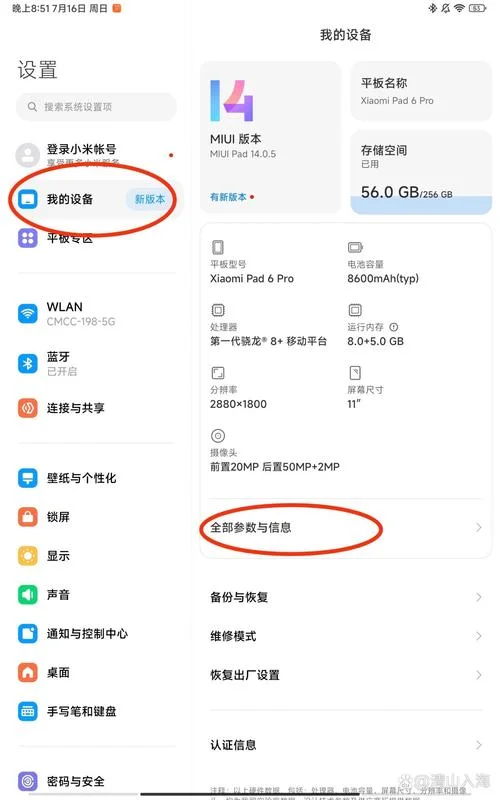
若需导出设备底层日志,需进入系统设置 -> 关于手机 -> 存储/系统信息,寻找“系统日志”或“应用日志”入口,部分设备支持导出为 XML 或 JSON 格式供专业工具解析。
路径二:凭借协作平台与云安全工具查询(适用于企业管理)
在 SaaS 化办公环境中,数据被沉淀在云端,查询更侧重于应用行为分析。
| 数据字段 | 说明 | 示例值 |
|---|---|---|
| 会话 ID | 当前正在推进的协作会话唯一标识 | `sess_8a9b-c2d3` |
| 参与人列表 | 当前在线的所有用户名单 | `[张三,李四,王五]` |
| 协作记录 | 消息发送、文件上传、评论等交互详情 | `发送消息:'__'` |
| 应用调用 | 特定协作应用的使用频次和时长 | `使用文档:飞书文档,累计 2 小时` |
| 设备指纹 | 用于关联多端设备身份验证的标识 | `Device_ID: 12345-ABCD-EF` |
操作建议:
在飞书、钉钉或企业微信中,点击右侧的“成员”或“参与人”下拉菜单。选择“查看协作记录”或“会话详情”,即可看到毫秒级的操作流水。部分高级版本支持按“应用类型”筛选,快速定位某用户是否高频使用某特定工具。
路径三:凭借方审计与监控工具查询(适用于专业场景)
对于需要深入分析数据波动、异常流量或开展深度审计的用户,建议接入云安全厂商提供的专业审计工具。
| 数据字段 | 说明 | 示例值 |
|---|---|---|
| 流量数据 | 网络流量统计(上行/下行) | `上行流量:500.2 MB` |
| 应用行为 | 应用启动频率、崩溃率、并发数 | `崩溃率:0.01%` |
| 地理位置 | 设备连接的大致区域 | `北京朝阳区` |
| 操作日志 | 详细的 API 调用或指令执行记录 | `GET /api/user/profile` |
| 异常告警 | 自动触发的安全漏洞或违规操作提示 | `警告:疑似未授权访问` |
操作建议:
访问官方审计平台(如阿里云、腾讯云提供的设备管理审计服务),选择对应设备,即可在“异常行为”、“应用行为”、“安全监测”三个板块中一键导出报表。这些数据以 CSV 或 Excel 格式提供,便于后续在 BI 看板中可视化呈现。
数据可视化与决策支持
为了将查询结果转化为行动依据,建议将上面这些查询到的数据应用于以下分析场景:
1. 设备健康度评分:
基于“登录频率”、“异常行为”和“操作耗时”综合计算,为每位员工生成设备健康评分。
高评分:设备状态稳定,行为符合预期。
低评分:频繁切换设备或产生未授权登录,需立即介入。
2. 应用效能分析:
记录特定应用的使用时长和响应速度,识别“僵尸应用”或“高消耗应用”,从而优化 IT 资源配置。
3. 安全态势感知:
通过监控“登录历史”和“异常告警”,提前识别潜在的安全威胁,变被动防御为主动预警。
掌握平板使用记录的查询技巧,不仅是对个人设备的精细化管理,更是构建数字化工作安全感、提升团队协作效率一步。无论是通过系统原生界面查询,还是借助方云安全工具的深度分析,理清“数据 - 行为 - 结果”的逻辑链条,都能让管理工作更加透明、可控。
注:具体操作路径因不同操作系统(iOS/Android)及使用的云服务商(如华为云、苹果 iCloud、阿里钉钉等)而异,请参考对应产品文档获取最精准的功能入口。


 55 人看过
