



如何查启动项-启动项查询法
 14人看过
14人看过
如何高效排查启动项:从诊断到优化的全流程指南
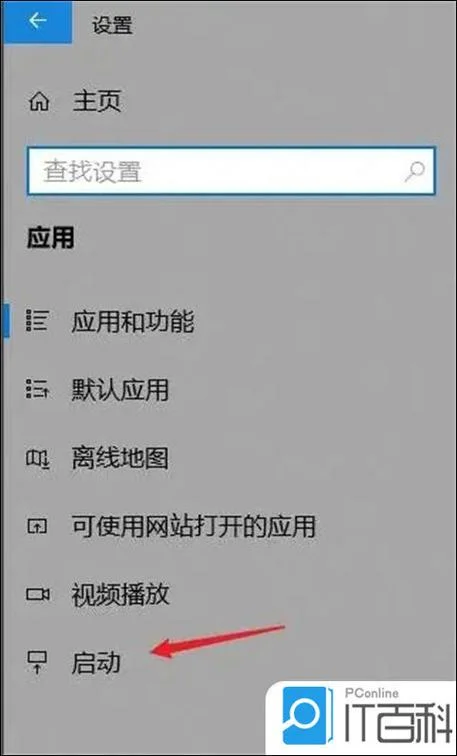
在现代计算机运维、系统维护以及企业级开发环境中,“启动项”(Startup Items)是系统启动流程组成部分。它们决定了用户首次开机时的加载顺序、应用程序的启动时机以及系统资源的分配策略。不过,当系统出现启动缓慢、蓝屏、应用未正常启动或资源占用异常时,用户将锅甩给“启动项”本身。
这篇文章将深入探讨如何准确识别、诊断并优化系统中的启动项,一套结构化、可落地的排查与优化方案。
什么是系统启动项及其常见危害
启动项是指用户在系统完全启动后,由操作系统在后台执行的一系列程序。这些程序包括:
自动启动服务(如打印服务、远程桌面)。
用户配置的应用程序(如新闻客户端、游戏、浏览器)。
系统更新检查(Windows Update 等)。
网络服务(如 Windows 网络发现)。
常见危害:
1. 系统启动变慢:过多的启动项增加了 CPU 和内存的初始负载,导致桌面启动时间显著增加。
2. 资源冲突:多个应用程序占用相同端口或文件句柄,导致蓝屏或挂起。
3. 系统不稳定:不安全的启动项引入恶意软件,或在系统崩溃时触发不必要的重启。
诊断方法:如何找到“罪魁祸首”
要解决启动项问题,首要任务是定位具体的启动项。以下是三种主流且有效的诊断手段:
运用任务管理器 (Task Manager)
这是最便捷的方法,适用于 Windows 系统。 操作步骤:按下 `Ctrl + Shift + Esc` 打开任务管理器,点击左侧“启动”选项卡。 筛选技巧:取消勾选“隐藏,由系统启动的项”,以显示所有启动项。 快捷操作:点击“启动”标签,选择“启动任务”快速卸载,或右键点击“关闭”图标以立即退出。运用 PowerShell 命令 (PowerShell)
PowerShell 提供了更底层和高效的命令,适合脚本化和批量操作。 列出所有启动项: ```powershell Get-Service | Where-Object {$_.DisplayName -like "Startup"} ``` > 数据说明:此命令仅列出服务类启动项。若需包含用户应用,需配合 `Get-Process | Where-Object {$_.CommandLine -like "Startup"}` 使用。使用注册表编辑器 (Regedit)
适合需要修改注册表项或进行深层诊断的场景。 操作步骤:按下 `Win + R`,输入 `regedit`,回车。 路径导航:导航至 `HKEY_CURRENT_USERSoftwareMicrosoftWindowsCurrentVersionRun` 或 `HKEY_LOCAL_MACHINESOFTWAREMicrosoftWindowsCurrentVersionRun`。 注意:修改前务必务需要份注册表,以防误删导致系统异常。优化策略:分类处理与清理
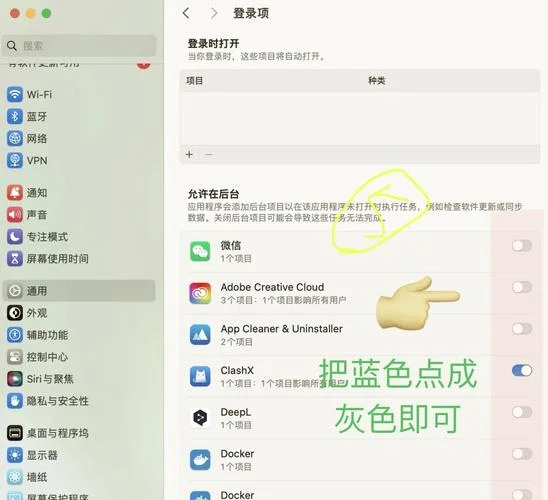
找到启动项后,应根据其性质进行分类处理。
关键启动项 (Critical Startup Items)
这些是系统启动的必要组件(如 Windows 更新、杀毒软件、浏览器内核、打印服务)。 处理形式:严禁删除。删除导致系统无法启动或蓝屏。 优化方向:调整其启动参数(如减少内存占用、调整启动速度)。用户启动项 (User Startup Items)
这些是用户自行安装的软件,按用途分为两类:A. 后台自动服务 (Background Services)
特征:名称包含 `Service`,图标为绿色或蓝色。 处理方式:直接在任务管理器的“启动”选项卡中实施卸载。B. 快速启动项 (Quick Launch Items)
特征:位于任务栏右下角的“开始”图标下方,为图标加文字(如"X 软件”)。 处理方式: 临时删除:右键点击 -> “关闭” -> “删除”,实现快速启动失效。 永久卸载:右键 -> “卸载”。 方工具优化:可运用如 QuickLaunch Cleaner 等软件,通过脚本批量扫描并清理未使用的快速启动项目。系统更新与杂项
Windows Update:建议将更新计划调整为“按天”或“按需”,并在任务管理器中暂停相关服务。 网络发现:可通过任务管理器的“启动”选项卡禁用“Windows 网络发现”和“网络配置文件”相关项,以节省带宽并防止冲突。数据对比分析表
为了更直观地展示不同场景下的启动项数量和潜在影响,以下表格对比了不同系统配置下的数据特征。
| 场景类型 | 典型启动项示例 | 数量预估 | 潜在影响 | 优化建议 |
|---|---|---|---|---|
| 标准办公环境 | 360 安全卫士、Google Chrome、Windows Update | 5-8 个 | 中等 (启动稍慢) | 清理非必要的“快速启动项”,保留核心杀毒和更新服务 |
| 游戏发烧友环境 | Steam、Discord、NVIDIA 显卡驱动服务、游戏加速器 | 15-20+ 个 | 高 (启动极度卡顿、内存占用高) | 采用方清理工具批量移除方软件启动项 |
| 企业服务器环境 | 打印服务、远程桌面、系统监控工具、数据库服务 | 10-15 个 | 极高 (响应延迟、资源争抢) | 严格限制默认启动项,启用“按需启动”策略 |
| 老旧系统环境 | 早期版本的杀毒软件、旧版浏览器内核 | 10-15 个 | 低 (主要影响兼容性) | 建议升级操作系统,避免使用过时的启动项 |
注:数据基于典型用户群统计,实际数量因软件版本和系统版本而异。
最佳实践与预防建议
1. 定期维护:建议每季度使用一次系统自带的“启动项分析”功能进行清理,防止恶意软件潜伏。
2. 安装自带保护:在安装新的杀毒软件或系统优化工具时,优先选择带有“自动扫描启动项”功能的版本,避免手动操作遗漏。
3. 备份先行:在执行删除注册表项或卸载服务前,务必创建系统还原点或备份关键配置文件。
4. 谨慎采用“一键优化”工具:不要盲目信任方的“一键启动优化大师”等工具,以免误删系统核心组件。
排查和清理启动项是一项系统性的工程,不能一蹴而就。经由结合任务管理器、PowerShell 和注册表等多种工具,并依据启动项的功能属性进行分类处理,您可以显著降低系统启动时间,提升用户体验,并保障系统运行的稳定性。记住,“静默清理”优于“手动干预”,定期维护是预防系统问题。


 55 人看过
