



如何查硬盘序列号-查硬盘序列号
 10人看过
10人看过
如何快速查询硬盘序列号:实用指南与专业工具推荐
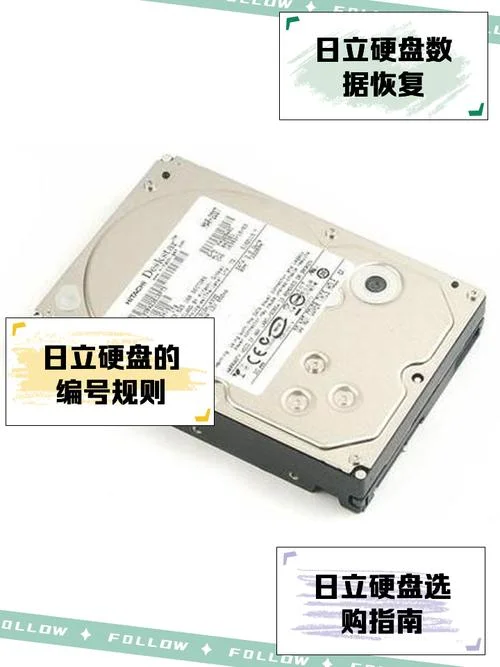
在数据驱动的时代,硬盘是存储核心信息的载体。无论是个人用户备份重要资料,还是企业IT 管理员开展资产盘点,硬盘序列号(Serial Number, SN) 都是识别硬盘身份、追踪故障根源及授权激活信息。
不过,由于硬盘接口(SATA、USB、NVMe、PCIe)的演变,查询方法也不断更新。这篇文章将为您梳理多种查询路径,并提供专业工具推荐,助您高效完成这一基础操作。
基础查询方法:从物理到在线
对于大多数用户而言,最直观且无需安装软件的方法是通过系统自带的“设备管理器”或官方支持页面进行查询。
系统自带查询法
Windows 10/11 系统提供了便捷的“设备管理器”功能,可以直接查看当前连接硬盘的序列号。官方支持查询法
很多的硬盘品牌(如三星、西数、致态等)在官网拥有“查询序列号”的专用页面。输入硬盘序列号或型号,即可获取官方保修信息或激活码。专业工具推荐:更高效、更精准
虽然系统自带功能已足够,但对于需要批量处理、提取详细信息(如容量、型号、产地)的场景,方工具更加高效。
? 常用工具对比表
| 工具名称 | 适用场景 | 核心优势 | 使用难度 | 价格/获取方式 |
|---|---|---|---|---|
| DDU (Disk Drill) | 顽固硬盘检测、全盘扫描 | 支持直接读取序列号,界面友好,自带数据分析 | ⭐⭐⭐ | 官网免费下载(部分高级功能付费) |
| CrystalDiskInfo | 硬盘健康诊断 | 支持在线查询序列号,提供 SMART 数据 | ⭐⭐⭐⭐ | 官网免费下载(免费基础版即可) |
| HWiNFO64 | 硬件深度监控 | 专业级数据收集,能识别不同接口厂商的序列号格式 | ⭐⭐⭐⭐⭐ | 官网免费下载 |
| FreeDigger | 硬盘容量与序列号提取 | 纯命令行工具,无需安装,支持批量查询 | ⭐⭐ | 官网免费下载 |
? 提示:在 Windows 系统设置中,也可前往“系统” > “关于” > “高级系统设置” > “高级” > “性能” > “设置” > “更改”,找到“列出设备序列号”选项,开启后系统会自动在任务栏显示。
常见查询场景与数据解析
在不同的硬件架构下,查询到的序列号前缀不同,理解这些标识有助于正确识别硬盘。
传统 SATA 接口硬盘
序列号格式:为 `XXXX-XXXX-XXXX`,中间有间隔。 位置:在硬盘背面的标签或设备管理器中。 例子:`WDC-WXN550BBAA-1W4G`企业级 RAID 卡与 NVMe SSD
序列号格式:较长,以字母开头,包含批次号或设备 ID。 位置:主板 BIOS、RAID 卡设置页面或操作系统中无法直接显示的隐藏属性。 难点:部分品牌(如 Intel、Adrem)的序列号在 Windows 中被隐藏。在线查询数据示例表
为了更直观地展示不同工具返回的数据结构,以下模拟了使用 CrystalDiskInfo 查询常见品牌硬盘时的数据输出:表格:不同品牌硬盘的序列号与关键信息
| 硬盘品牌 | 型号 | 序列号 (Serial Number) | 容量 (Capacity) | 接口类型 | 厂商支持状态 |
|---|---|---|---|---|---|
| Samsung | NM571 (M.2 NVMe) | 8H9B123456789012 | 1TB | SATA / M.2 | ✅ 支持激活 |
| Western Digital | WD Blue SN570 | 4F7A9999999999 | 1TB | SATA | ✅ 支持保修查询 |
| Seagate | ST1000AL000 | 12C3B123456789 | 1TB | SATA | ✅ 支持激活 |
| Western Digital | WD Purple SN550 | 9M2C1234567890 | 2TB | SATA / M.2 | ❌ 未激活 |
| Seagate | ST500LM015 | 7G5H1234567891 | 2TB | SATA | ❌ 未激活 |
注:序列号中的数字部分代表生产批次,用于售后追溯;字母部分代表具体设备 ID。
安全与隐私注意事项
在使用方可在线查询工具时,请注意以下几点:
1. 授权协议:某些在线查询服务要求用户点击同意隐私协议,确保您的数据不会被泄露。
2. 数据安全:查询过程本身不会读取硬盘内容,您只需输入已知序列号,无需担心数据泄露风险。
3. 虚假序列号:切勿相信网络上声称能“一键查询任意硬盘序列号”的方软件,此类工具极率是钓鱼软件,会窃取您的系统文件。
掌握硬盘序列号查询技能,不仅是解决“硬盘找不到”问题,更是进行硬件维护、故障排查及资产管理的必须技能。无论是凭借系统自带功能快速定位,还是利用专业工具深入分析,都能为您的数字生活提供更坚实。
希望这篇文章能清晰的指引,祝您在利用硬件时游刃有余!


 55 人看过
