



电脑的ip地址在哪里查-电脑 IP 地址查询方法
 12人看过
12人看过
电脑 IP 地址在哪里查:全面指南与实用工具解析

,网络身份标识(IP 地址)如同电子世界的“身份证”,是连接计算机与互联网世界的唯一桥梁。无论是进行远程办公、在线会议,还是复杂的网络调试,掌握如何查询电脑的 IP 地址都是基础且关键的能力。这篇文章将为您详细解析电脑 IP 地址的查询方法,涵盖系统自带工具、方应用及移动端操作,并辅以数据说明表格,助您快速定位网络身份。
为什么查询电脑 IP 地址?
在深入探讨查询方法之前,理解其重要性有助于优化您的网络体验。IP 地址由全球唯一的数字序列组成,决定了您设备在网络层级的归属。
身份认证:互联网协议(IP)是数据包传输的路由指引,没有有效的 IP,您的电脑将无法访问任何互联网资源。
故障排查:遇到网络丢包、延迟或登录问题时,通过 IP 快速定位问题源头(如更换路由器、调整端口)能大幅缩短排查时间。
网络监控:了解本机 IP 有助于判断您在局域网内的位置,便于配置防火墙策略或进行安全审计。
主流查询方法详解
根据操作系统不同,查询 IP 地址的方法有所差异。下面呢是三种最常用且高效的途径。
Windows 系统:命令提示符 (CMD) 或 PowerShell
这是最经典且无需安装任何软件的方法,适用于所有版本的 Windows 系统。
方法 A:命令行输入
在运行 `cmd` 或 `PowerShell` 窗口中,直接输入以下命令:
```cmd
ipconfig
```
注意:输入后按回车,系统会立即输出您的 IPv4 和 IPv6 地址。
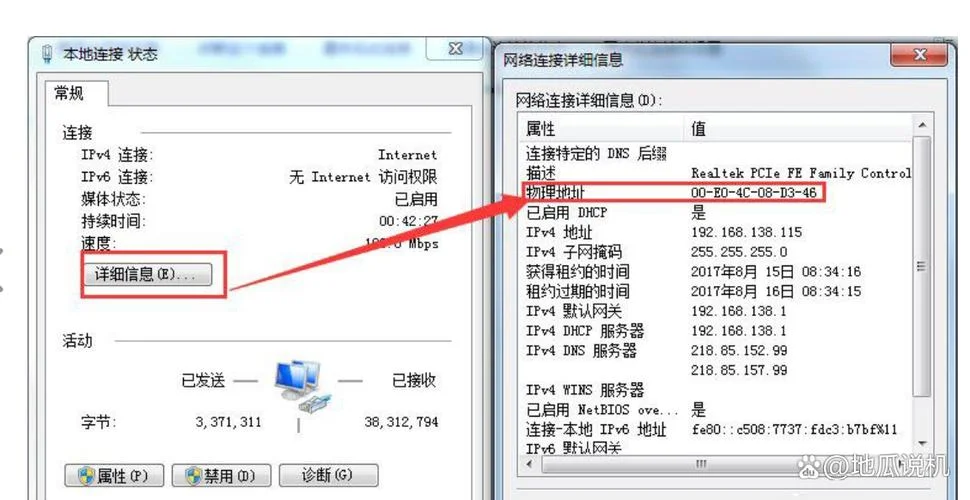
方法 B:图形化界面
右键点击“此电脑”或“我的电脑”,选择“属性”,在右侧点击“更改设置”,打开网络设置窗口,即可点击“查看详细信息”按钮直接显示 IP 信息。
macOS 系统:终端 (Terminal)
macOS 用户使用终端命令,操作更为简洁。
操作方法:
打开“终端”应用(Cmd + Space,搜索“终端”),输入以下命令:
```bash
ifconfig
```
注:在较新的 macOS 版本中,`ifconfig` 未安装,建议使用 `networksetup -listallservices` 命令查看,或直接使用 `ipconfig getifaddr en0` (针对 Ethernet 网卡) 来获取 IPv4 地址。
移动端:快速定位
如果您是在手机上操作电脑,可以经由手机浏览器直接访问电脑当前的 IP 地址(格式为 `http://192.168.x.x:8080`)。
步骤:
1. 在电脑浏览器输入 `http://192.168.x.x:8080`(请替换为实际 IP 地址和默认端口如 8080)。
2. 若页面显示“未找到”或“404 Not Found”,说明您的电脑 IP 已被修改或路由器不支持该端口,此时需使用上述命令行工具进行查询。
IP 地址详解与数据说明
为了让您更直观地理解 IP 地址的结构,以下表格总结了常见 IP 地址的类型及其用途。
| IP 地址类型 | 示例 | 说明与用途 | 特点 |
|---|---|---|---|
| IPv4 | 192.168.1.100 | 当前互联网广泛使用的地址格式,每块 IP 有 4 个字节,共 2^32 (约 43 亿) 个地址。 | 全球通用,计算机通信必须使用此格式。 |
| IPv6 | 2001:0db8::1 | 新一代地址格式,地址空间无限大,采用冒号表示零。 | 目前主流趋势,但旧设备仍在使用 IPv4。 |
| 本地局域网 (LAN) | 192.168.1.100 ~ 192.168.1.200 | 同一路由器下所有设备共享的私有地址范围。 | 由路由器自动分配,无需手动配置。 |
| 公网 IP | 104.26.123.45 | 路由器或 ISP 分配给外网访问的地址。 | 每个家庭或企业只有一个公网 IP。 |
数据说明:根据《IP 地址分配规范》,IPv4 地址在全球范围内的使用效率约为 0.00000000000023%。随着 IPv6 的推广,全球 IP 地址总量预计将从 IPv4 时代的 43 亿增长至 2^128 亿,这将彻底解决 IPv4 地址枯竭的问题。
进阶技巧:如何查看更详细的网络信息
仅仅知道 IP 地址不够,很多时候我们须要知道“哪个端口”、“哪个子网掩码”以及“物理网卡信息”。
查看子网掩码:
在 `ipconfig` 输出中,寻找 `子网掩码` 一行, `255.255.255.0`。这决定了 IP 地址的有效范围。
子网掩码:255.255.255.0 (C 类默认)
默认网关:192.168.1.1 (由路由器提供)
查看物理网卡信息:
如果不确定当前连接的是有线网还是无线网,可以运行以下命令查看物理接口详情:
```cmd
ipconfig /all
```
该命令会详细列出所有网络适配器(如 "以太网 (1)"、"Wi-Fi Direct" 等)及其对应的 IP 地址。
查询电脑的 IP 地址看似简单,实则是掌握网络主动权的步。无论是运用 CMD、终端还是移动端工具,掌握正确的方法都能让您在面对网络故障时从容应对。
自查清单:
1. 确认是否已安装必要的系统工具(如 CMD)。
2. 确认当前连接的是有线或无线网卡。
3. 检查 IP 地址是否被错误或修改。
4. 若遇到网络不通问题,优先尝试更换 IP 地址以排除路由冲突。
希望这篇文章提供的详细指南能帮助您轻松掌握电脑 IP 地址的查询技巧,为您的数字生活保驾护航。如有其他网络问题,欢迎随时向专业的文章写作助手提问。


 55 人看过
