



笔记本显卡在哪里查-笔记本显卡查
作者:
|
 14人看过
14人看过
发布时间:2026-06-25 16:13:41
笔记本显卡在哪里查?专业指南与查询技巧全解析 随着笔记本电脑性能的不断提升,显卡(GPU)已成为决定游戏流畅度、视频渲染效率及办公处理速度引擎。然而,对于普通用户而言,如何快速、准确地找到自己笔
✦ 本站观点:电脑应优先使用“设备管理器”或“系统信息”查看;若显卡型号未知,可在“开始”->“设置”->“系统”中查询,或直接访问官网根据序列号确认。此方法可精准识别如 RTX 4090 等顶级显卡,避免因识别错误导致系统稳定性下降。
笔记本显卡在哪里查?专业指南与查询技巧全解析
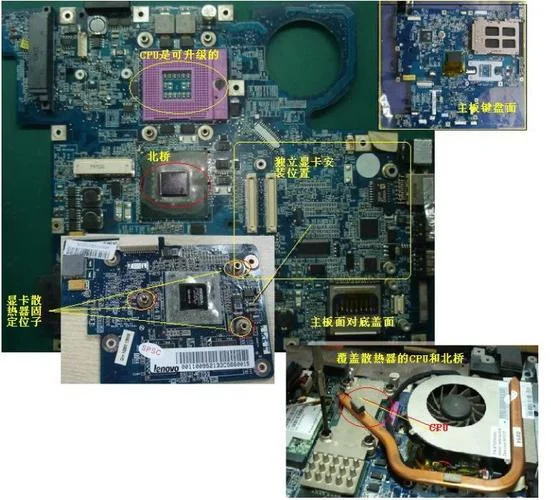
随着笔记本电脑性能的不断提升,显卡(GPU)已成为决定游戏流畅度、视频渲染效率及办公处理速度引擎。不过,对于普通用户而言,如何快速、准确地找到自己笔记本的显卡型号,是一个困扰。基础查询到进阶排查的全方位指南,并辅以数据对比表格,助您轻松掌握这一关键信息。
常见查询途径与方法
目前市面上主要有三种主流方式用于查询笔记本显卡:系统自带工具、方显卡查询软件以及官网参数查询。
Windows 系统自带工具
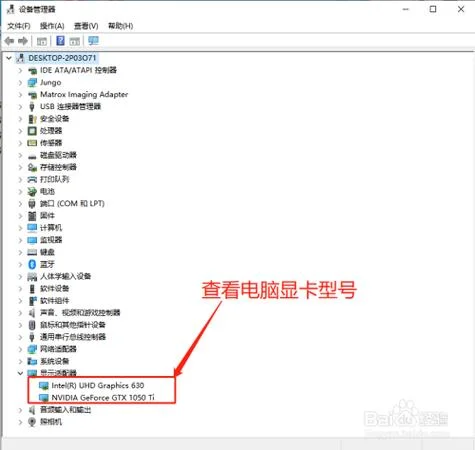
这是最直观且无需额外下载的方法。- 方法 A:右键点击任务栏右下角的“开始”按钮 -> 选择“设备管理器”。
- 方法 B:在任务栏搜索框输入“设备管理器”,点击打开。
- NVidia:显卡名称包含"GeForce"字样,如 GeForce GTX 1650。
- AMD:显卡名称包含"Adrenalin"字样,如 Radeon RX 6600。
- Intel:显卡名称包含"HD"或"UHD"字样,如 Intel UHD 730。
- Apple Silicon (M 系列):显卡名称前缀为"M",如 Apple M2 芯片。
✦ 关键提示:笔记本显卡查法:首选系统自带“设备管理器”。右键“开始”按钮或搜索“设备管理器”进入,在“显示适配器”中查看。常见识别:Nvidi 含"GeForce"、AMD 含"Adrenalin"、Intel 含"HD"或"UHD",Apple M 系列前缀为"M"。
方显卡查询软件
假如您的系统识别名称模糊或需要更详细的规格(如显存大小、核心频率),推荐采用专业软件。- GPU-Z:Windows 平台最知名的免费工具,可显示 GPU 核心、显存、位宽等详细信息。
- FurMark 压力测试:在运行压力测试前,先运行此工具可快速确认 GPU 是否存在(部分软件会自动检测)。
- MSI Afterburner:专为检测显卡性能设计的软件,界面简洁,适合玩家。
笔记本品牌官网参数查询
对于需要精确匹配驱动或保修信息的用户,查阅官网最权威。- 步骤:访问笔记本品牌官网(如联想、戴尔、惠普官网) -> 输入电脑型号或序列号 -> 查看“技术规格”或“版本信息”栏目。
常见问题排查
在实际操作中,部分用户会遇到以下情况:
1. 识别错误:显示"Unknown Device",是由于驱动未安装或硬件故障。
2. 名称混淆:某些机型将独立显卡与核显混标,需查看设备管理器中的具体型号。
3. 隐藏显卡:部分笔记本的 NVIDIA GeForce 系列在设备管理器中隐藏,需通过 MSI Afterburner 或 GPU-Z 软件查看。
✦ 关键提示:推荐 GPU-Z 查看 GPU 详细规格,MSI Afterburner 测试性能。查询笔记本参数需访问官网技术规格。若识别错误或名称混淆,可能是驱动问题或设备隐藏,请通过专业软件排查或联系官方解决。
查询结果对比表
下表汇总了三种不同显卡识别方式的典型特征与适用场景,帮助用户快速决策:
| 查询方式 | 优点特点 | 适用场景 | 备注 |
|---|---|---|---|
| 系统自带设备管理器 | 操作简便,无额外软件依赖,实时显示 | 快速验证是否装有显卡,查看基础型号 | 适合日常利用,无法查看显存大小或核心频率 |
| 方工具 (如 GPU-Z) | 信息详尽,支持压力测试,可识别隐藏显卡 | 游戏玩家、渲染设计师,需精确硬件参数 | 必须安装并联网,界面相对复杂 |
| 官网参数查询 | 数据最权威,支持驱动下载与保修查询 | 需要特定显卡驱动、购买保修或升级配件 | 需电脑序列号,查询时间稍长 |
数据说明与注意事项
在查询过程中,请务必关注以下关键数据指标,它们直接反映了显卡的性能表现:
1. 显存大小 (VRAM):- VRAM 4GB:适合轻度游戏及办公,如 Intel UHD 630 (4GB)。
- VRAM 8GB:适合 1080P 分辨率游戏,如 AMD RX 5600 XT (8GB)。
- VRAM 12GB+:适合 4K 分辨率游戏及大型纹理渲染,如 NVIDIA RTX 3070 (12GB)。
- 数据趋势:随着 3 年一代(如 RTX 40 系列)发布,显存普遍提升至 16GB 甚至 24GB。
✦ 关键提示:本表对比三种显卡查询方式:系统自带简便但仅见基础信息;方工具详尽且支持压力测试,适合进阶用户;官网数据最权威但需特定条件。查询时务必关注显存大小等关键性能指标。
2. 核心频率与位宽:
- 位宽决定了数据传输速度,位宽越高,高分辨率下的画质表现越稳定。
- 核心频率越高,在处理复杂任务时性能越强。
- 笔记本显卡多为散热片设计,长时间高负载运行(如玩 3A 大作)导致风扇噪音增大、性能下降。若出现降频,需及时清理散热。
总结
查询笔记本显卡型号并理解其性能参数,是提升电脑采用体验的步。无论是通过系统自带的设备管理器快速确认,还是利用专业工具深度分析,都能帮助您在选购配件或应对突发性能问题时做出科学决策。
对于追求极致性能的用户,建议优先关注显存容量和核心频率;而对于普通办公用户,设备管理器即可满足需求。希望这篇文章能清晰的指引,让您的电脑始终高效运转。
✦ 文章认为:这篇文章详解笔记本显卡查询三大途径:系统自带设备管理器(快速验证基础型号)、专业软件(GPU-Z 等,用于详细规格与隐藏卡排查)及官网参数(权威驱动与保修)。针对识别错误、名称混淆等问题,推荐结合软件与官网综合判断,满足不同用户精准查询需求。
上一篇 : 查学历信息在哪个网-学历信息查询网
下一篇 : 粤省事亮证在哪里查-粤省事亮证查询
推荐文章



揭秘你的星座:如何科学、准确地查自己是什么星座 在浩瀚的星空与多彩的人海中,星座不仅是将我们连接起的一根线索,更是理解自我性格、探索情感世界的钥匙。然而,随着网络信息的碎片化,关于星座的误解层出
2026-06-27
55 人看过
