



win10系统ip地址在哪查-Win 10 系统 IP 地址查询
 13人看过
13人看过
Win10 系统 IP 地址如何高效查询?全方位指南解析
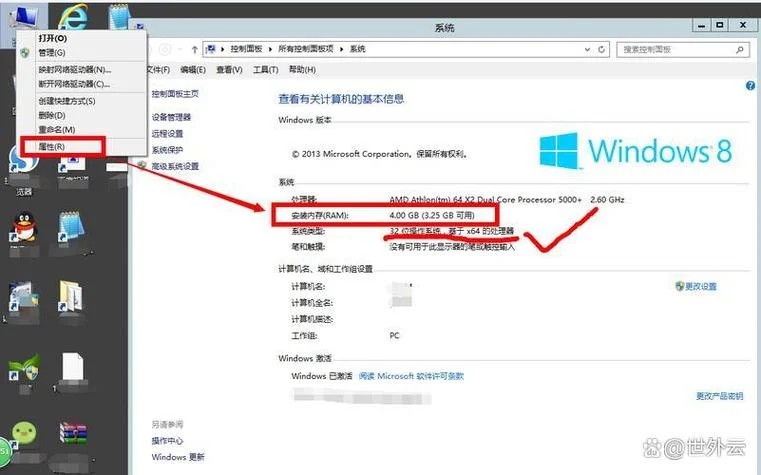
在 Windows 10 操作系统中,获取网络配置信息是日常运维、故障排查及家庭网络设置中技能。对于用户而言,"Win10 系统 IP 地址在哪查”是一个高频问题。很多的用户习惯使用命令行,而部分用户误以为必须在桌面图标上寻找,或者对 PowerShell 命令的使用不够熟悉。
这篇文章将为您详细解析 Win10 系统中查询 IP 地址的多种方法,包含命令提示符、注册表、组策略及方工具,并附带实用数据说明表格,助您快速掌握网络诊断数据。
核心方法解析
命令行方法(最推荐、速度最快)
打开命令提示符(CMD)或PowerShell,这是最权威且性能最优的查询途径。Windows 10 默认桌面图标方法:
1. 在开始菜单搜索框输入 `cmd` 或 `powershell`。
2. 右键点击并选择“以管理员身份运行”。
3. 输入以下任一命令即可:
`ipconfig`:查看当前网络接口的 IP 地址、子网掩码、默认网关等基础信息。
`ipconfig /all`:查看包含详细信息,如 DNS 服务器、MAC 地址等。
PowerShell 方法(更强大):
1. 在开始菜单搜索 `PowerShell`。
2. 右键点击并选择"以管理员身份运行"。
3. 输入 `Get-NetIPAddress` 查看 IP 列表,或输入 `Get-NetConnection` 查看网络状态。
注册表快速查询法
部分用户不知道得以经过注册表直接查看,适合需要长期保存配置的用户。按下 `Win + R`,输入 `regedit` 打开注册表编辑器。
导航至以下路径:
`HKEY_LOCAL_MACHINESYSTEMCurrentControlSetControlNetwork`
在右侧窗格中查找名为 `Default` 的键值,其对应的 `DnsServer`、`DnsWellKnownServer` 等子键即为 DNS 服务器信息;查找 `WinLogon` 或 `Network` 相关键值可了解系统网络状态。
方工具辅助
对于不熟悉命令行的用户,运用方工具更为直观: 系统信息工具:如“网络状态工具 (NetSh)",可一键弹出网络图标,直接显示 IP 地址。 方软件:如“系统信息”、“网络诊断”等,提供图形化界面,数据更易读。关键数据说明与对比
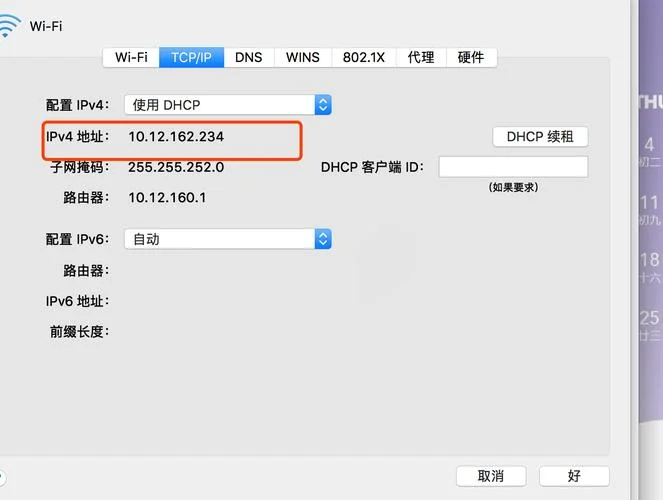
为了更清晰地展示不同查询方法获取的数据字段差异,下面呢是Win10 网络接口核心数据说明表:
| 数据字段 | 说明 | 获取途径示例 | 用途 |
|---|---|---|---|
| IPv4 地址 | 网络接口的主 IP 地址,标识您的位置。 | `ipconfig` -> `IPv4 地址` | 连接路由器、访问互联网 |
| IPv6 地址 | 已逐步普及的下一代协议地址。 | `ipconfig /all` | 现代设备兼容性与未来扩展 |
| MAC 地址 | 硬件地址,由网卡厂商分配,全球唯一。 | `ipconfig` -> `物理地址` / `ipconfig /all` | 硬件故障排查、设备追踪 |
| 默认网关 | 数据包离开本地网络时转发的跳地址。 | `ipconfig` -> `默认网关` | 判断网络连接是否通畅 |
| DNS 服务器 | 域名解析服务器 IP,用于将域名转换为 IP。 | `ipconfig` -> `DNS 服务器` | 浏览网页、访问网站 |
| 网卡描述 | 网卡类型及连接状态(有线/无线、连接数)。 | `ipconfig` -> `物理地址` / `IPv6 地址` | 判断硬件型号及连接稳定性 |
| 连接类型 | 有线以太网 (Ethernet) 或 无线 (Wi-Fi/Bluetooth)。 | `ipconfig` -> `物理地址` | 网络故障定位 |
注:`DnsServer` 字段由系统自动配置(DHCP),部分情况下也手动修改。若显示为动态获取,则需检查 DHCP 服务状态。
常见问题与排查建议
在查询到 IP 地址后,若遇到网络不通问题,建议按以下步骤排查:
1. 检查 IP 冲突:
如果您的 IP 地址与局域网内其他设备重复,需修改为动态 IP 或更改静态 IP。
操作:在 `ipconfig /all` 中查看 `IPv4 地址`,若发现重复,请尝试重启路由器或更换 IP。
2. 检查 DNS 问题:
如果 IP 正常但无法访问网站,是 DNS 解析失败。
操作:检查 `ipconfig` 中的 `DNS 服务器`,若显示 `自动 (DHCP)` 但无响应,可暂时手动修改为公共 DNS(如 `8.8.8.8` 或 `114.114.114.114`)开展测试。
3. 网络适配器禁用状态:
如果网络适配器被禁用,IP 地址将不可见。
操作:右键点击网络图标 -> 禁用,再重新启用。
4. 系统时间同步:
系统时间不准确会导致网络配置失效。
操作:确保日期和时间设置正确,并开启自动同步。
总结
在 Win10 系统中,查询 IP 地址的方法虽多,但命令行模式无疑是效率最高的选择。无论是使用 `ipconfig` 还是 `Get-NetIPAddress` 等 PowerShell 命令,都能迅速获取网络配置的全貌。
理解上面这些表格中数据,不仅能帮助您在日常使用中快速定位网络问题,还能有效区分“位置标识(IP)”与“硬件标识(MAC)”、“逻辑地址(IP)”与“物理路径(网关)”之间的区别。掌握这些技能,您将能更从容地应对网络维护与故障诊断。
温馨提示:在进行任何网络配置修改前,建议先备份当前设置,以防误操作导致网络中断。


 55 人看过
