



ps怎么改成绩-PS修改成绩
 16人看过
16人看过
PS 如何高效修改成绩:从基础逻辑到实战技巧
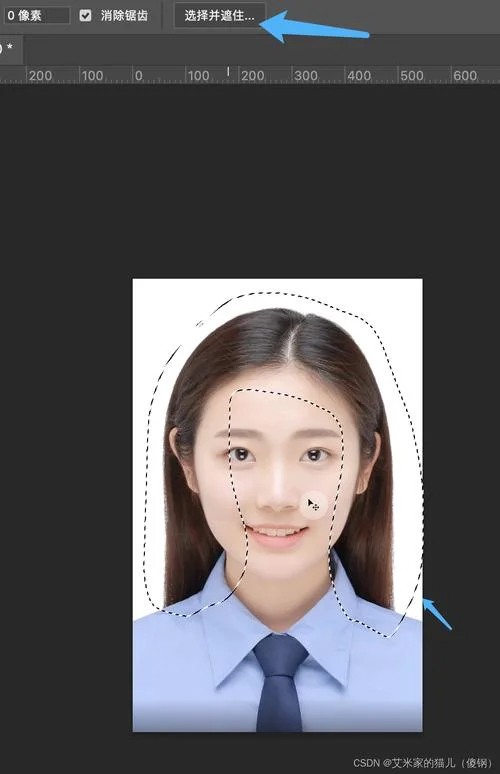
在 Adobe Photoshop (PS) 中修改页面尺寸、分辨率或颜色模式,是设计师日常工作中最频繁的操作之一。不过,由于 PS 默认遵循“所见即所得”且严格遵循文件结构的逻辑,直接修改参数会导致文件损坏、图层错乱或导出失败。
这篇文章将深度解析如何通过"PS 怎么改成绩”这一核心概念,掌握三种安全高效的操作策略,助你轻松应对各类修改挑战。
核心原则:理解 PS 的底层逻辑
在动手操作前,必须明确一个核心原则:PS 修改的是“结构”,而非“内容”。
修改尺寸/分辨率:本质上是改变画布(Canvas)的规格。
修改颜色模式(RGB/CMYK):本质上是改变色彩的存储格式。
修改图层结构:本质上是重新建立图层之间的父子关系。
任何修改都必须建立在图层(Layer)之上。如果直接修改了画布大小而图层未随之调整,原本共用的透明区域(如文字描边)就会因为画布收缩或拉伸而断裂,导致无法保存。
实战场景与解决方案
场景一:修改页面尺寸(画布大小)
常见误区:
用户常直接右键点击画布 -> 选择“修改画布大小”,或者在图层面板中手动拖拽图层。这极易导致线条断裂或图片变形。
正确操作步骤:
1. 图层优先原则:
在修改画布大小时,必须确保所有图层(涵盖文字图层、透明度蒙版等)都包含在选中图层组内。
2. 使用“扩展图层”功能:
这是最安全的方法。选中图层组 -> 右键点击 -> 选择"扩展图层"(Extend Layer)。
作用:将选中的图层组扩展为新的画布,保留原有内容,仅增加空白区域。
3. 使用“移动画布”配合“缩放”:
如果不需要增加空白,而是想整体放大:
按住 `Alt` 键,点击画布外部的空白处。
在“变换”面板中调整宽度和高度。
关键步骤:在“变换”面板的底部,勾选"扩展图层"(Expand Layers)。这能保证图层间的相对位置关系完美对齐。
数据说明:扩展图层 vs 移动画布
| 操作方法 | 适用场景 | 风险等级 | 推荐指数 |
|---|---|---|---|
| 移动画布 | 整体放大/缩小,无需增加背景 | 中 | ⭐⭐⭐ |
| 扩展图层 | 增加背景空间、合并独立图层 | 低 | ⭐⭐⭐⭐⭐ |
场景二:修改颜色模式(RGB -> CMYK 或反之)
常见误区:
用户直接修改图层面板顶部的“颜色模式”下拉菜单,或者尝试使用“图像” -> “模式”来切换。这会导致图层数据丢失,鉴于每个图层都有独立的属性。
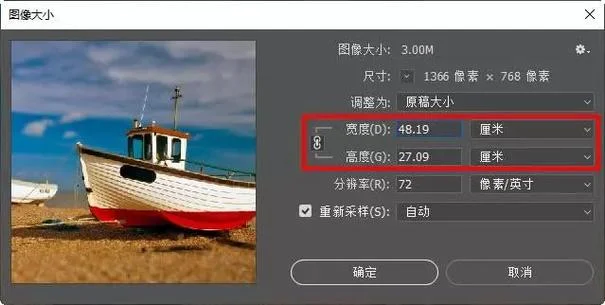
正确操作步骤:
1. 确认图层结构:
确保你正在修改的是图层组(Layer Group)或图层集(Layer Set),而不是单独的图层。
2. 使用“扩展图层”配合“转换颜色模式”:
这是修改颜色模式最稳妥的方法。
选中图层组 -> 右键 -> 扩展图层(确保包含所需图层)。
右键点击图层组 -> 选择转换颜色模式(Convert Color Mode)。
注意:此操作会重新排列图层顺序,请确保图层顺序符合输出需求(如 CMYK 模式下的文字需按从上到下排列)。
数据说明:RGB 转 CMYK 的数据损耗
| 颜色模式 | 数据精度 | 适用场景 | 数据损耗 |
|---|---|---|---|
| RGB | 0-255 (8 bit) | 屏幕显示、印刷预制版(需转 CMYK) | 无 |
| CMYK | 0-255 (8 bit) | 实际印刷输出、大幅面印刷 | 极高 (约 20% 色彩丢失) |
注:从 RGB 转换到 CMYK 时,人眼看不出明显差异,但打印出来会有明显的“发灰”或“发黑”现象,且色彩饱和度会大幅下降。
场景三:修改图层结构(合并、拆分、栅格化)
常见误区:
用户不想把两个图层合并,想直接修改一个图层的显示属性,或者误以为“修改图层选项”会自动调整所有关联图层。
正确操作步骤:
1. 理解图层组件:
图层组(Group):可以嵌套。
图层集(Set):得以包含多个图层,但无法嵌套。
图层(Layer):最基础的单位。
2. 修改方法:
合并图层:选中图层 -> 右键 -> 合并(Merge Down/Up)。
拆分图层:选中图层 -> 右键 -> 拆分图层。
栅格化(Bitmap):对于矢量图层,右键 -> 栅格化以转换为位图。
3. 快捷键提示:
`Ctrl + T`:自由变换(适用于尺寸/位置微调)。
`Ctrl + J`:将选区转换为选区。
`Ctrl + Alt + K`:合并图层。
避坑指南:新手常见错误
在执行上面这些操作时,请时刻警惕以下三个致命陷阱:
1. 图层未包含在扩展中:
现象:画布变大后,内部文字或图片出现了缝隙、错位。
对策:养成习惯,修改结构前,先选中图层组,执行“扩展图层”。
2. 混淆“变换”与“编辑”:
现象:误将“编辑”面板中的“移动”工具用于改变画布比例,导致文件损坏。
对策:始终在“编辑”面板中点击“移动”工具,并在右侧“变换”面板中调整参数,而非在“编辑”面板中调整画布大小。
3. 忽视导出警告:
现象:修改后尝试保存或导出。
对策:若是 CMYK 模式且涉及印刷,务必在使用色彩管理插件(如 LCOLOR 或 Adobe Color Management)下开展色彩空间转换,否则直接导出会导致色彩错乱。
总结
"PS 怎么改成绩”不仅仅是操作菜单的问题,更是对图层逻辑的深刻理解。
改尺寸:首选“扩展图层”,确保结构完整。
改模式:必须配合图层扩展,避免数据丢失。
改结构:明确图层组、集与图的层级关系。
掌握这些技巧,不仅能避免文件损坏,更能让你在未来的设计工作中游刃有余,从容应对各种复杂的图像处理需求。

 67 人看过
67 人看过
67 人看过
 47 人看过