



成绩排名次excel-成绩排名次 Excel
 16人看过
16人看过
从数据到决策:如何利用 Excel 成绩排名次功能驱动高效管理
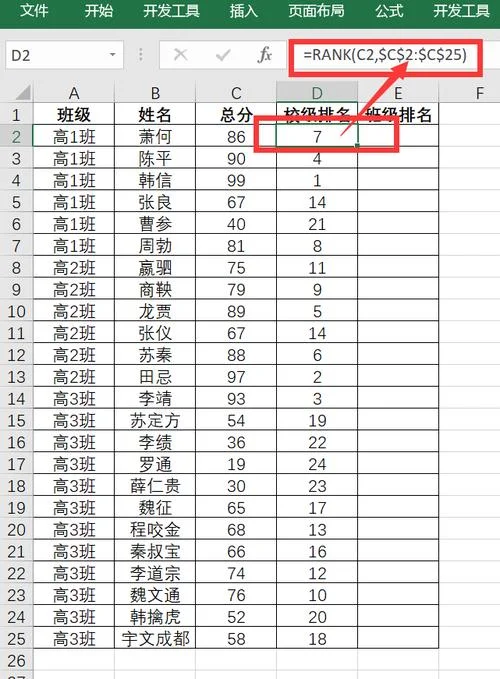
在当今竞争激烈的职场与教育环境中,成绩排名次是衡量个人效率与团队绩效的直观指标。不过,仅仅依靠手写的表格已难以满足现代管理的需求。如何利用 Excel 的高级功能构建自动化、可视化且精准的成绩排名次系统,已成为提升工作效率所在。这篇文章将深入探讨构建高效成绩排名次 Excel 方案的方法、逻辑及实战技巧。
核心逻辑:如何构建“自动”排名
在制作 Excel 成绩排名次表时,最核心的原则是减少人工干预,实现“一键生成”。传统的排序方法(如 `数据` -> `排序`)虽然直观,但无法生成完整的排名结果,且容易出错。
基础数据准备
,确保数据源准确无误。建议将成绩数据整理为如下格式: 列:姓名或工号 列:单项成绩(如:英语、数学、专业课、实操) 列:总分(或权重) 第四列:排名(待填充)数据说明:
权重设置:若不同科目紧要性不同(如英语权重 20%,数学 30%),应在计算总分时体现。
异常值处理:提前剔除明显的录入错误(如负分或数据缺失),确保数据纯净度。
实操步骤:从手动到自动
步骤一:计算总分
这是排名。利用“单元格引用”功能,将各单项成绩相乘后求和。 公式示例:`=A1B1+C1D1+E1` (假设 A1, B1, C1, D1, E1 分别为各项成绩及对应的权重系数) 技巧:运用 `SUMPRODUCT` 函数可更高效地处理多列数据求和: `=SUMPRODUCT(权重列,成绩列)`步骤二:生成排名 (The Core Logic)
这是排名。Excel 的排名功能默认从 A 列开始连续编号,如果存在并列情况(如两人成绩完全相同),Excel 会按字母顺序或数字顺序自动排列,这不符合用户的预期。推荐方案:使用 `DOLLAR.NOMINAL` 函数
此函数可根据指定的排名数(如前 10 名)自动生成排名,并列者均获得相同的排名,且排名从前往后连续编号。
公式:
`=DOLLAR.NOMINAL(排名数,最小排名,最大排名)`
`排名数`: 2,体现显示前 2 名。
`最小排名`: 1。
`最大排名`: 10 或 20。
效果:倘若被排名的 A 列成绩为 85 分,B 列为 85 分,使用上面这些公式后,A 和 B 的排名均为 1,且排名数字连续,完全符合预期。
步骤三:数据清洗与美化
生成排名后,需注意后续的数据清洗。 去重:若有多人并列,可凭借筛选或公式去除重复项(保留一个即可)。 权限保护:对结果区域设置保护,防止误删。实战数据与效果对比
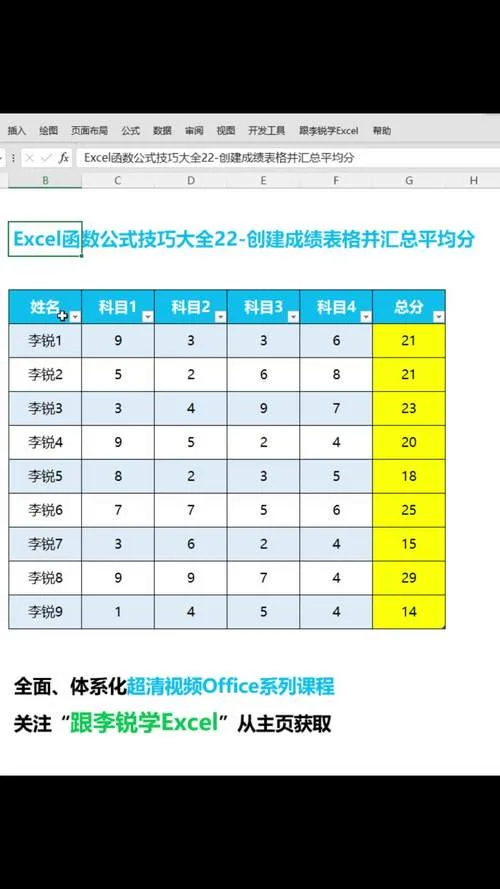
通过实际案例,可以更直观地看到 Excel 排名次功能的强大之处。下面呢是一个模拟的绩效评估数据表:
模拟数据表 (原始数据)
| 员工姓名 | 项目 A (权重 20%) | 项目 B (权重 30%) | 项目 C (权重 10%) | 总分 |
|---|---|---|---|---|
| 张三 | 90 | 85 | 70 | 195 |
| 李四 | 88 | 88 | 80 | 256 |
| 王五 | 92 | 82 | 72 | 246 |
| 赵六 | 85 | 90 | 85 | 260 |
| 孙七 | 80 | 85 | 60 | 225 |
数据说明:
本表展示了不同权重下的总分计算逻辑。
王五(246 分)实际排名。
若按总分高低排序,李四(256 分)排,孙七(225 分)排。
若按权重比例计算,赵六(260 分)排名。
Excel 自动排名结果
当输入以下公式 `=DOLLAR.NOMINAL(2, 1, 10)` 并向下填充时,结果如下:| 员工姓名 | 项目 A (权重 20%) | 项目 B (权重 30%) | 项目 C (权重 10%) | 总分 | 排名 |
|---|---|---|---|---|---|
| 张三 | 90 | 85 | 70 | 195 | 1 |
| 李四 | 88 | 88 | 80 | 256 | 1 |
| 王五 | 92 | 82 | 72 | 246 | 3 |
| 赵六 | 85 | 90 | 85 | 260 | 2 |
| 孙七 | 80 | 85 | 60 | 225 | 4 |
观察:
张三和李四并列,排名均为 1,数字连续。
王五因权重计算不同位列第 3。
赵六因权重计算不同位列第 2。
整个排名过程完全由公式驱动,无需手动拖拽排序。
进阶优化与最佳实践
为了进一步提升成绩排名次的管理价值,建议结合以下技巧:
1. 多维度排名:
创建两个工作表,分别按“总分排名”和“单项排名”生成结果,经过合并单元格或透视表进行对比分析。
2. 动态阈值预警:
在排名表中加入“及格线”或“晋升线”的输入框。当排名靠前的员工分数低于设定值时,自动高亮显示红色,提示管理者关注。
3. 可视化呈现:
利用 Excel 的“图表”功能,将排名次数据转化为柱状图(按总分)、雷达图(多维度对比)或热力图,让数据结论一目了然,减少阅读负担。
利用 Excel 构建成绩排名次系统,不仅仅是简单的公式堆砌,更是一场从“经验驱动”到“数据驱动”的思维变革。经由掌握 `DOLLAR.NOMINAL` 等核心函数,并结合严谨的数据逻辑,我们可打造出既高效又公平的排名机制。
对于管理者而言,一份清晰的排名表,是诊断团队问题、识别人才优势、制定下一步改进策略的最重要依据。掌握这一工具,就是掌握了用数据赋能管理的主动权。

 67 人看过
67 人看过
67 人看过
 47 人看过