



excel成绩排名-excel 成绩排名
 10人看过
10人看过
Excel 成绩排名:从基础操作到实战进阶的全程指南
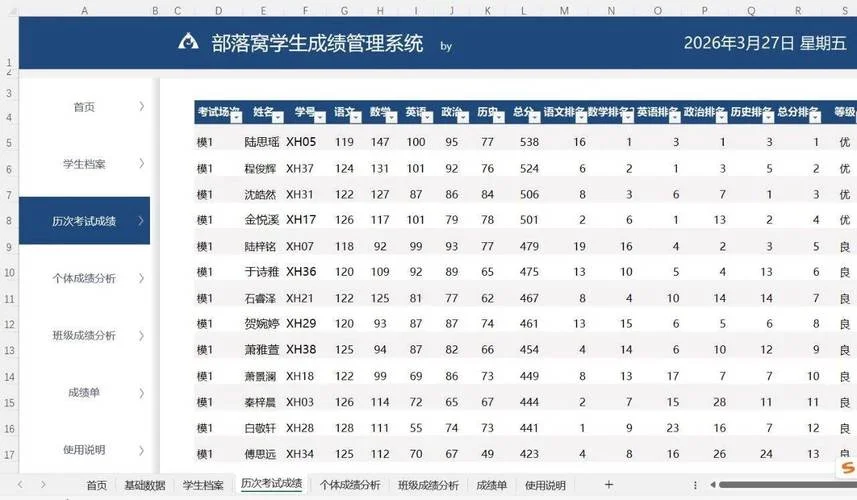
在数据驱动的未来,能够高效处理和分析成绩数据的能力,已成为各行各业竞争。无论是教师编制学生的排名,还是企业绩效的评估,Excel 都是最强大的工具之一。不过,对于这一看似简单的功能,很多人初学容易陷入“会点、会选、结果一团糟”的困境。
这篇文章将深入探讨如何利用 Excel 掌握成绩排名技巧,从数据结构构建、排序逻辑优化到可视化呈现,提供一套系统化、高质量的学习方案。
构建科学的“数据底座”
在开始排名之前,数据的准确性与整洁度是决定结果质量的决定性因素。错误的公式或杂乱的数据会导致整个分析过程失效。
1 数据清洗
Excel 擅长处理数据,但无法自动识别错误。在创建排名表前,务必执行以下清洗步骤:- 去重:移除重复记录(如同一学生考两科不间但分数相同,或录入错误导致的同名重复)。
- 数据验证:将成绩列为“数值型”或“百分比型”,避免设置文本单元格。
- 合并单元格:确保表头内部无合并,保持单元格对齐规范。
2 示例:数据清洗后的对比表
| 姓名 | 科目 A | 科目 B | 总分 | 排名 |
|---|---|---|---|---|
| 张三 | 85 | 92 | 177 | 1 |
| 李四 | 90 | 88 | 178 | 2 |
| 王五 | 78 | 76 | 154 | 3 |
| 赵六 | 88 | 89 | 177 | 4 |
数据说明:通过此表可见,若初始数据存在“王五”重复录入或分数录入错误,后续排序将直接导致误导性结果。因此,清洗是排名的道防线。
精通“排序”与“求和”:核心逻辑解析
成绩排名逻辑包含两步:先按总分排序,再按排名要求附加其他条件(如:前 3 名、平均分、特定科目)。
1 基础排序:升序与降序
升序:1, 2, 3...(适合查看排名靠前的学生) 降序:5, 4, 3...(适合查看成绩出色的学生)2 进阶技巧:交叉排序
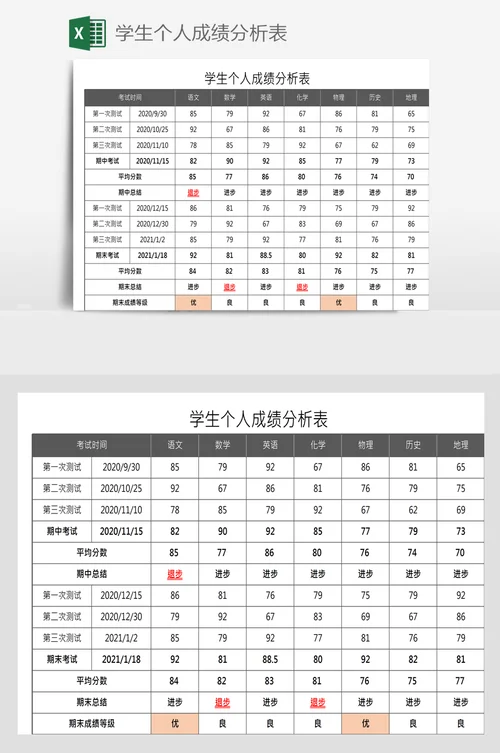
很多的时候我们必须的不是单一的总分,而是“总分在前 2 名,且科目 A 不低于 80 分”。此时须要采用交叉排序功能(常用快捷键 Ctrl+Shift+L): 1. 按“总分”降序排序。 2. 按“科目 A"升序排序。 3. 按“排名”降序排序。数据说明:交叉排序生成的表格会包含“原始排名”、“排名”、“科目 A 排名”等多维度信息,但需注意,交叉排序后,每行的“排名”因排序逻辑不同而产生差异(取决于是否包含“包含标题”选项)。
3 动态计算公式
对于必须实时计算排名的场景,使用 `RANK.EQ` 函数最为直观: ```excel =RANK.EQ(A2, 2:100, 0) ``` 参数解析: `A2`:要排名的单元格(如姓名)。 `2:100`:排序区域列(如总分)。 `0`:表示降序(0 为最大,即名)。 注:若需升序,填入 `1`。实战案例:构建完整的排名系统
假设我们要为全校期中考试制作一份详细的分析报告。
1 步骤一:准备数据源
将各科成绩录入 Excel,并计算总分、平均分。2 步骤二:生成初步排名
利用 `RANK.EQ` 函数生成初步排名表(Top 10):| 姓名 | 总分 | 排名 (R1) | 平均分 | 排名 (R2) |
|---|---|---|---|---|
| 张伟 | 98 | 1 | 94 | 1 |
| 李娜 | 95 | 2 | 93 | 2 |
| 王强 | 92 | 3 | 89 | 4 |
| ... | ... | ... | ... | ... |
3 步骤三:多维度筛选与组合
根据教学需求,我们需要查看“前 5 名且平均分不低于 90 分”的学生名单。 逻辑:先筛选总分在前 5 名,再在筛选结果中计算平均分并排序。 操作: 1. 选中“排名”列,使用 `K 筛选` 功能,筛选出前 5 名。 2. 在筛选后的名单中,使用 `RANK.EQ` 计算平均分排名。 3. ,将“总分排名”和“平均分排名”合并到同一列,经过辅助列公式实现组合展示。4 步骤四:可视化呈现
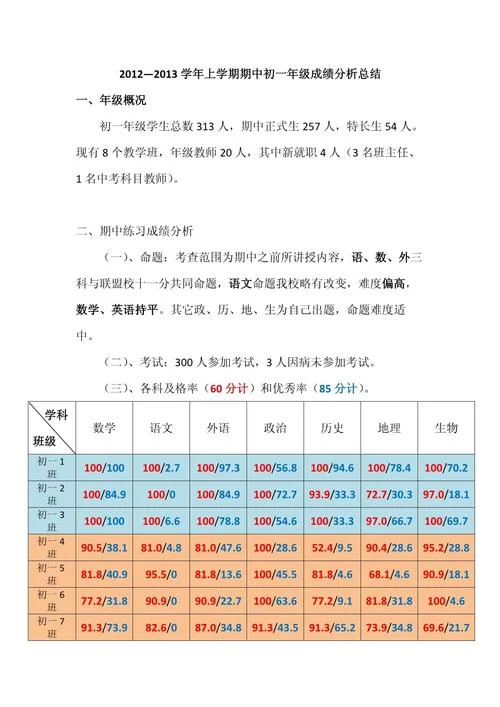
数据是冰冷的,图表能让排名一目了然。 1. 排名柱状图:将“总分排名”填入柱状图,直观展示分数分布。 2. 雷达图:将“总分排名”、“平均分”、“及格率”放入雷达图,全方位评估学生能力。数据说明:经过上面这些案例,单纯依靠 Excel 函数可以快速生成结构化报表,配合筛选和图表功能,即可将原始数据转化为极具决策价值的分析报告。
打个总结:Excel 是数据思维的放大器
掌握 Excel 成绩排名,不仅仅是学会几个公式,更是培养数据思维的过程。
起步阶段:注重数据的准确性与规范性,杜绝低级错误。
进阶阶段:熟练运用交叉排序和动态公式,解决复杂查询需求。
应用阶段:结合图表进行直观展示,用数据驱动决策。
希望这篇指南能帮助你从 Excel 操作进阶到数据分析专家。无论是日常考勤排名,还是复杂的学术成绩分析,只要遵循“数据清洗 -> 逻辑构建 -> 公式计算 -> 可视化呈现”的路径,你都能驾驭 Excel,让数据为你所用。

 67 人看过
67 人看过
67 人看过
 47 人看过