



excel表格成绩怎么排序-Excel 成绩排序方法
 12人看过
12人看过
让分数说话:Excel 表格成绩排序的实战指南
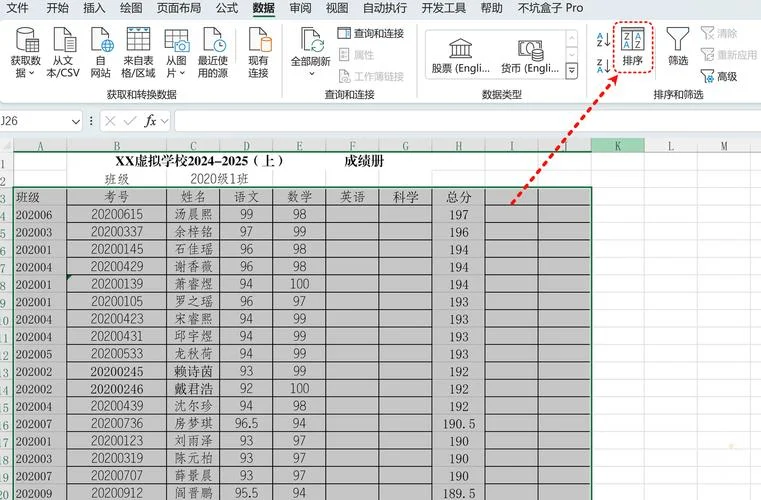
在学期末、期末评估或是求职简历的筛选环节,成绩排序是决定成败一步。无论是老师须要一眼看清谁排名最高,还是 HR 需要快速对比不同专业学生的能力,亦或是学生自己必须整理复习数据,Excel 表格成绩怎么排序都是一个高频且实用的需求。
这篇文章将一套从基础操作到高级技巧的完整指南,助您高效完成成绩数据的排列与处理。
基础操作:从 A 到 Z 的简单排序
对于大多数同学,须要掌握的是最简单的升序或降序排列。在 Excel 中,选中必须排序的列或区域,点击左上角的"排序"按钮,即可弹出排序对话框。
升序与降序的区别
升序(从小到大):适用于排名靠前的情况,如“前 10 名”、“优秀率最高”等。系统会自动按数值由小到大排列。 降序(从大到小):适用于排名靠后的情况,如“前 5 名”、“最低分”、“截尾”等。系统会自动按数值由大到小排列。? 数据说明表格
为了直观展示两种排序的区别,我们构建了一个模拟成绩表:
> | 学生姓名 | 专业 | 课程 A | 课程 B | 课程 C | 总分 | 排序结果 (升序) | 排序结果 (降序) |
| :--- | :--- | :--- | :--- | :--- | :--- | :--- | :--- |
| 张三 | 计算机 | 85 | 88 | 90 | 303 | 1 | 5 |
| 李四 | 计算机 | 92 | 86 | 89 | 267 | 2 | 4 |
| 王五 | 英语 | 78 | 95 | 86 | 259 | 3 | 2 |
| 赵六 | 英语 | 80 | 79 | 88 | 247 | 4 | 1 |
| 孙七 | 数学 | 99 | 99 | 98 | 394 | 1 | 5 |
观察:在升序模式下,张三排在第 1 位,孙七排在第 5 位;而在降序模式下,孙七(394 分)排在第 1 位,张三(85 分)排在第 5 位。
稳定排序的陷阱
如果数据中存在完全相同的分数(两个学生都是 90 分),Excel 的默认排序是稳定排序,即分数相等的记录会保持原有的相对顺序。 场景判断:如果两个学生并列,且你希望按“姓名”字典序排列,必须选中部分列(如“姓名”和“总分”),勾选“数据”选项卡中的"升序(数据)"或"降序(数据)",此时 Excel 会按“姓名”作为排序依据。 避免并列:如果需要打破并列顺序,得以使用“数据”->“排序”->“高级”选项卡,勾选“升序(数据)”,并将“设置排序依据”改为“未排序”(即取消勾选“忽略大小写”等高级选项),从而强制打破原有顺序。进阶技巧:复杂场景下的灵活排序
在实际应用中,不仅仅是简单的数字大小比较,还需要结合条件判断、多字段排序或自定义排序逻辑。
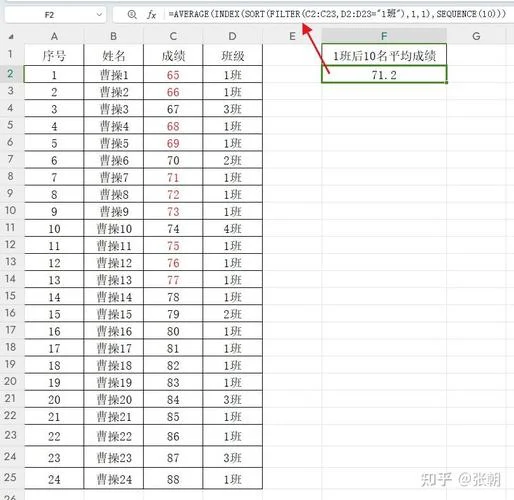
多字段排序(交叉排序)
在某些情况下,你需要先按“课程”排序,再按“总分”排序。:先按课程 A 的分数从高到低,如果课程 A 分数相同,则按课程 B 分数从高到低。 操作方法:点击“排序” -> 选择“升序(数据)” -> 在“排序依据”下拉菜单中,选择“”或“”(取决于列的数量),在“排序核心关键字”中选择“姓名”或“课程”,在“排序次序”中选择“升序”。条件排序(数据透视表/筛选)
如果成绩表中的数据杂乱,或者需根据特定条件(如:只统计及格率、只看数学成绩)进行筛选,能够运用数据透视表或筛选功能。 筛选:直接点击列标题,勾选需显示的列即可。 数据透视表:可以动态汇总数据,计算“平均分”、“最高分”或“及格人数”。? 数据说明表格
以下表格展示了如何经过筛选查找特定条件下的成绩:
> | 课程 | 成绩 | 是否及格 |
| :--- | :--- | :--- |
| 数学 | 95 | 是 |
| 数学 | 85 | 是 |
| 数学 | 70 | 否 |
| 英语 | 98 | 是 |
| 英语 | 60 | 否 |
> 操作:点击“课程”列的筛选图标,选择“是”,即可快速筛选出数学和英语的及格学生。
自定义排序逻辑(条件格式 + 排序)
利用 Excel 的条件格式能够为分数设置颜色,配合排序,实现“按优秀率排序”而非“按绝对分数排序”。 逻辑示例:将“总分”设为红色(优秀)、黄色(良好)、绿色(及格),并整理好表。然后,先按课程 A 降序排序,再按课程 B 降序排序,按课程 A 和 B 的“平均分”升序排序。 目的:这样排序后,最顶尖的课程(课程 A)会排在最前面,且该课程内的优秀学生(高分段)会紧随其后,极其适合快速识别课程难度分布。自动化与效率提升
随着学业量增大,手动排序耗时费力。以下工具能极大提升效率:
数据透视表(Pivot Table)
这是处理多列数据时最强大的工具。它可以自动汇总数据,并直接生成排序后的报表。 操作:选中数据区域 -> 点击“插入”->“数据透视表”。 效果:你可以直接设置“课程”为行,申请为 1 次,然后直接点击“排序”按钮,Excel 会瞬间生成一张按课程名称排序的统计表。动态数组与 Power Query
对于需要处理大量历史数据(如历年成绩单)的场景,Power Query 是神器。 操作:点击“数据”->“来自表格/区域”->“加载数据”。 效果:将数据导入到 Excel 后,你能够直接在 Power Query 中设定排序规则(如:按 ID 降序),保存为查询,下次打开时只需点击“关闭并上载”,即可自定义排序,无需重复操作。掌握 Excel 成绩排序的技巧,不仅能让你更高效地整理数据,更能帮助你从数据中提炼出有价值的信息(如:某个课程偏好、某位同学的强弱项分布)。
从基础的升序排序,到结合透视表的复杂分析,再到利用条件格式优化呈现,每一个步骤都是提升工作效率的契机。希望这篇文章能清晰的指引,让你的数据报表更有条理、更直观。

 67 人看过
67 人看过
67 人看过
 47 人看过