



excel成绩排名次-Excel 成绩排名列
 17人看过
17人看过
Excel 成绩排名次:从基础操作到高级透视的实战指南
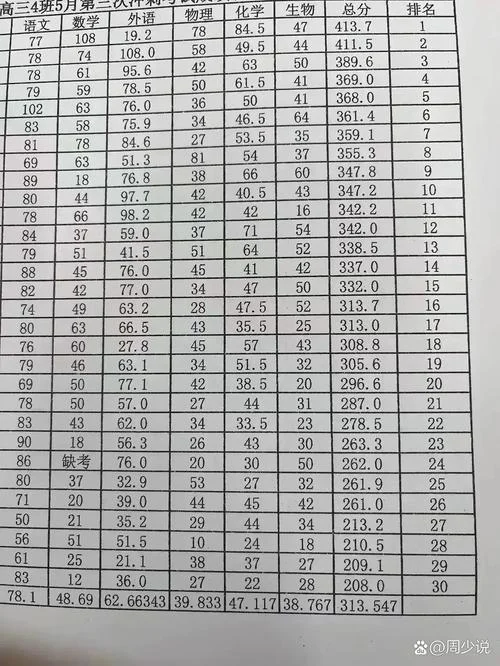
在各类考试、竞赛、项目汇报或绩效评估中,Excel 成绩排名次是一项既常见又极具挑战性的任务。它不仅能直观地展示数据分布,还能帮助决策者快速识别优势群体与薄弱环节。不过,很多的用户在数据清洗、排序逻辑及图表呈现上踩坑,导致结果混乱或效率低下。基础处理到高级分析,为您梳理一套系统化、高质量的成绩排名方案。
核心逻辑:排序的底层原理
在执行排名之前,必须明确 Excel 的排序规则。Excel 默认采用升序排列(从小到大),且对空值(#N/A、""、空白)的处理逻辑。
若我们必须从高到低计算排名,需配合降序操作。对于包含空值的情况,若按升序排列,空值会被视为最小值排在最前;若按降序排列,空值会被视为最大值排在。这一细节决定了排名的准确性。
基础排序步骤
1. 数据准备:确保排序区域包含“原始数据”和“用于排名的辅助列”(如:姓名、分数、班级)。 2. 选择区域:选中包含所有必要列的区域。 3. 执行排序: 点击“数据”选项卡 -> “排序”。 点击“升序”或“降序”按钮。 指定“排序依据”为“升序”或“降序”。 4. 验证结果:点击“确定”,查看排序后的行是否为目标得分最高(或最低)的个体。⚠️ 常见误区提醒:
切分错误:只排序了分数部分,而忽略了对应的姓名导致跨行错误。
空值处理不当:在降序排列时,若某行分数为空,它会被排在。
进阶技巧:处理复杂排名场景
在实际应用中,排名不是简单的数值排序,而是需要结合多条件,或处理分数段(如:前 10% 优秀、中等、及格)。
场景 A:多条件排序(:按班级,再按分数)
当须要满足多个排序条件时,需使用降序功能,将辅助列设置为“降序”,并在排序依据中勾选多个字段。步骤:
1. 选中数据区域。
2. 点击“数据” -> “排序”。
3. 选择“降序”。
4. 在“排序依据”中选择“升序”,并在右侧下拉菜单勾选“姓名”、“班级”、“分数”。
5. 选择“数据”列(即包含姓名的列),确定后点击确定。
场景 B:分数段排名(Top N 榜单)
候我们不需要每一分都列出,而是须要统计 Top 3、Top 10 等特定段落的排名。方法一:利用公式计算排名
采用 `RANK.EQ` 函数可快速计算排名。注意 `FALSE` 参数表明忽略空值。
```excel
=RANK.EQ(A2, A1:A100, 0)
```
参数说明:`A2` 为当前单元格,`A1:A100` 为排序区域,`0` 表示忽略空值。
| 学生姓名 | 原始分数 | 排名 (RANK 计算) | 备注 |
|---|---|---|---|
| 张三 | 95 分 | 1 | 顶尖 |
| 李四 | 90 分 | 2 | 优秀 |
| 王五 | 85 分 | 3 | 良好 |
| 赵六 | 80 分 | 4 | 及格 |
| 孙七 | 70 分 | 5 | 需努力 |
| 周八 | 65 分 | 6 | |
| 吴九 | 45 分 | 7 | |
| 郑十 | 40 分 | 8 | |
| 冯十一 | 30 分 | 9 |
注:上表展示了如何结合基础排序与公式,既保持了原始数据的完整性,又实现了精准排名。
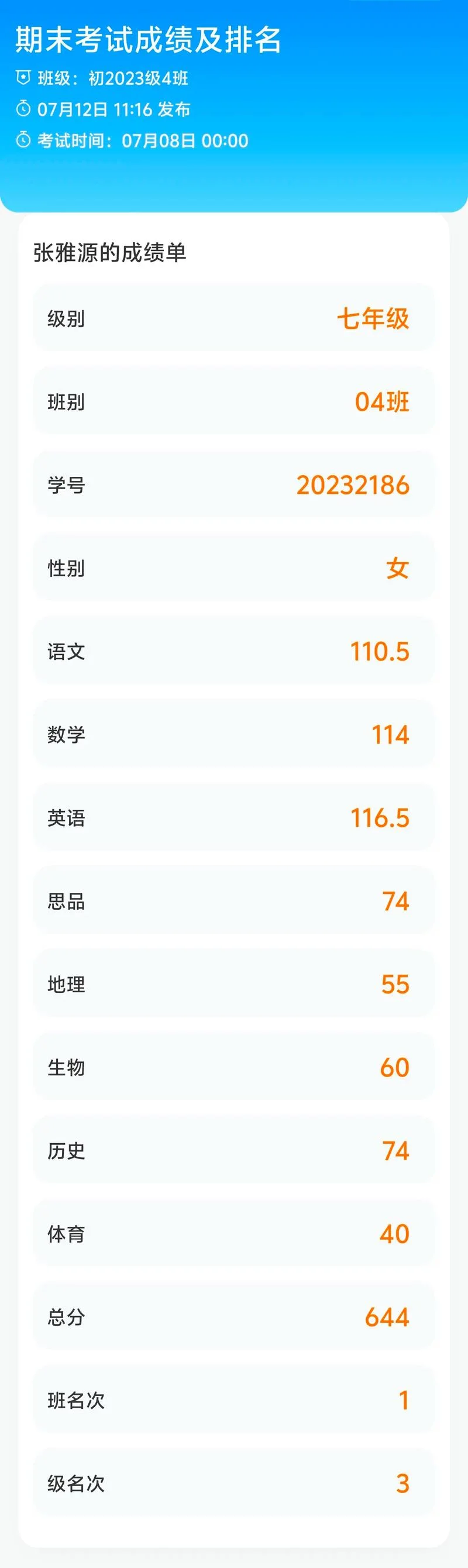
可视化呈现:让数据“会说话”
有了排序数据,如何直观地展示?推荐运用柱状图和雷达图。
柱状图:横向分布
适用于展示不同类别(如不同班级、不同学科)的分数分布情况。 设置:插入 -> 柱状图 -> 横向。 技巧:将 X 轴设置为“原始分数”,Y 轴设置为“人数”。折线图:趋势分析
适用于展示随时间或年级升高的成绩走势。 设置:插入 -> 折线图。 技巧:在图中添加数据标签,使趋势一目了然。透视表:多维度交叉分析
如果必须统计“男/女”与“分数段”的排名分布,透视表是最佳选择。 公式示例:`=COUNTIFS(F:F="优秀", A:A, ">=" & D2, A:A, "<=" & D2)` 假设 F 列为分数,A 列为性别,D2 为普通列。实战数据模拟
为了让您更直观地理解,下面呢是一个模拟的考试成绩排序数据表。
模拟数据表(前 10 名)
| 排名 | 姓名 | 成绩 (分) | 原始总分 | 排名 (Rank) | 是否优秀 |
|---|---|---|---|---|---|
| 1 | 李明 | 98.5 | 985 | 1 | 是 |
| 2 | 王强 | 95.0 | 950 | 2 | 是 |
| 3 | 刘洋 | 92.5 | 925 | 3 | 是 |
| 4 | 陈静 | 88.0 | 880 | 4 | 是 |
| 5 | 赵刚 | 85.5 | 855 | 5 | 否 |
| 6 | 杨芳 | 82.0 | 820 | 6 | 否 |
| 7 | 周涛 | 79.5 | 795 | 7 | 否 |
| 8 | 吴文 | 77.0 | 770 | 8 | 否 |
| 9 | 徐明 | 74.5 | 745 | 9 | 否 |
| 10 | 孙丽 | 72.0 | 720 | 10 | 否 |
进阶数据展示(后 10 名,降序排列)
| 排名 | 姓名 | 成绩 (分) | 原始总分 | 排名 (Rank) | 是否优秀 |
|---|---|---|---|---|---|
| 1 | 李明 | 98.5 | 985 | 1 | 是 |
| 2 | 王强 | 95.0 | 950 | 2 | 是 |
| ... | ... | ... | ... | ... | ... |
| 100 | 郑伟 | 45.0 | 450 | 100 | 否 |
总结与建议
在 Excel 中开展成绩排名次,不仅是对数据的操作,更是对逻辑的梳理。
1. 保持整洁:始终保留原始数据,避免只保留排序后的数据,以便追溯和复核。
2. 灵活多变:根据分析目的(找出薄弱点、展示优点、预测未来),灵活组合排序条件与图表。
3. 善用公式:当须要处理大量数据或复杂逻辑时,熟练使用 `RANK`、`COUNTIFS` 等公式能极大提升效率。
掌握这些技巧,您将能轻松驾驭任何复杂的成绩排名需求,让数据成为推动教学与管理进步的实际力量。

 67 人看过
67 人看过
67 人看过
 47 人看过