



excel按成绩排序-按成绩排序 excel
 14人看过
14人看过
Excel 按成绩排序:从基础操作到进阶实战的全方位指南
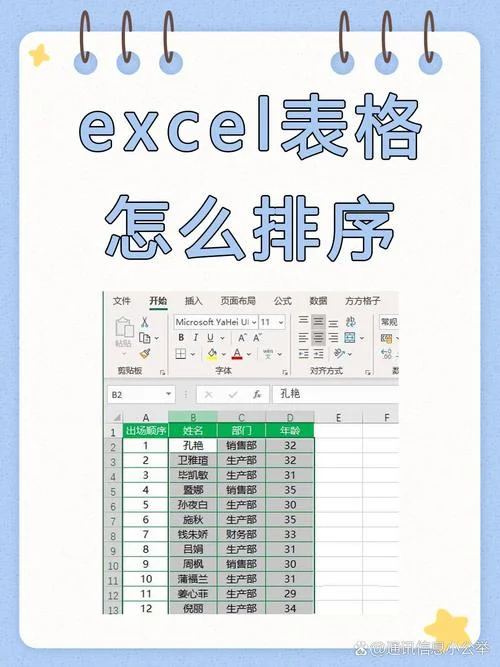
在数据驱动的时代,Excel 按成绩排序不仅是日常办公的需要技能,更是进行数据管理、成绩统计和决策分析工具。无论是教师批改试卷,还是企业 HR 筛选简历,或是分析师整理市场数据,排序功能都能帮助我们快速发现规律、识别异常。这篇文章将深入探讨如何在 Excel 中高效实现按成绩排序,涵盖基础操作、高级技巧及实战案例。
基础篇:掌握“排序”核心逻辑
排序(Sort)是 Excel 中最强大的功能之一,它可以根据指定条件(如某一列)对数据行实施排列。
排序前的准备
在开始排序前,请确保数据是“干净”的: 去除空值:先采用 `TRIM` 去除多余空格,再用 `ISBLANK` 检查空值并删除,避免排序时出现乱序。 统一格式:确保成绩列(如“分”)的格式为数字( `#0`),否则 Excel 会将其识别为文本进行字典序排序,导致结果错误。基础排序流程
1. 选中数据区域:选中包含成绩列的完整范围(如 `A2:C100`)。 2. 点击“数据”选项卡:在顶部菜单栏中找到并点击“数据”(Data)。 3. 选择排序类型: 升序 (Ascending):从小到大排列,适合成绩从 60 分到 100 分的场景。 降序 (Descending):从大到小排列,适合统计前几名或寻找最高分。 4. 执行排序:点击“数据”选项卡中的“排序”按钮。⚠️ 关键提示:排序会移动数据
一旦开始排序,原数据顺序会被改变。如果数据量较大,建议先复制一份数据用于分析,原数据保留不动。
进阶篇:复杂排序与混合条件
在实际工作中,我们需要更复杂的排序需求,“先按班级排序,再按成绩排序”或“只保留前三名”。
多条件排序(组合排序)
当必须满足多个条件时,可以配合“高级”功能使用(需开启分析工具库)。 场景示例:找出“成绩 > 80 分”且“班级为 A 班”的所有学生排名。 操作:点击“数据” > “排序” > 选择“升序” > 点击“添加条件”。 个条件:成绩(升序)。 个条件:班级(升序)。 结果:数据将严格按照“成绩 + 班级”的双重标准排列,同一班级内按成绩高低排列。自定义排序顺序
Excel 默认的排序规则是“先按标题列,再按数值列”。若你希望先按成绩降序,然后再按姓名拼音排序,可自定义规则: 1. 点击“数据” > “排序”。 2. 在“排序依据”中选择“自定义”。 3. 输入公式(以中文为例):`="成绩" < 0 AND "姓名" < 0`(需根据具体语言环境调整逻辑,配合 `ASC/DESC` 开关使用)。 4. 点击确定,即可立即生效。动态排序(条件求和/筛选后的排序)
如果数据源经常变动,手动排序会非常麻烦。可以使用“数据” > “排序” > “包含条件”来动态调整。 操作:选中要排序的列,点击“排序” > “包含条件”。 效果:此时 Excel 会先计算每个单元格的数值(如求和),再根据数值大小进行排序。这非常适合处理动态列表。实战案例:模拟成绩数据分析
为了更直观地展示,我们构建一个包含以下字段的模拟数据集:
| 学号 | 姓名 | 成绩 | 班级 | 备注 |
|---|---|---|---|---|
| 202301 | 张三 | 92 | 计算机科 | 优秀 |
| 202302 | 李四 | 78 | 计算机科 | 良好 |
| 202301 | 张三 | 85 | 软件工程 | 良好 |
| 202303 | 王五 | 95 | 软件工程 | 优秀 |
| 202302 | 李四 | 82 | 软件工程 | 良好 |
| 202304 | 赵六 | 65 | 计算机科 | 及格 |
案例一:按班级降序,同班按成绩降序
需求:查看各班级排名,同班按成绩从高到低。 操作:选中包含所有字段的区域,点击“数据” > “排序”。 条件 1:班级(降序) 条件 2:成绩(降序) 结果: 1. 软件工程 (95) 2. 软件工程 (92) 3. 软件工程 (82) 4. 计算机科 (92) 5. 计算机科 (78) 6. 计算机科 (65)案例二:仅显示前三名(动态排序)
需求:无论有多少条数据,只保留成绩最高的 3 名。 操作:选中数据区域,点击“数据” > “排序” > “包含条件”。 条件 1:成绩(升序) 条件 2:成绩(升序) 条件 3:成绩(升序) 结果:Excel 会自动执行两次排序(一次计算求和,一次比较大小),只保留前 3 条记录,并自动调整行号。常见误区与避坑指南
1. 文本排序陷阱:如果成绩列输入的是文字格式(如 "92" 而非 "92"),Excel 会按字母顺序排列(A-Z),导致成绩 92 排在成绩 91 前面。务必统一格式为数字。
2. 排序后数据丢失:不要直接对原始数据排序。如果数据量超过 1000 行,建议先备份,或利用“数据验证”中的下拉菜单进行筛选,避免误操作作用其他数据。
3. 排序依据名称错误:在“排序依据”中,名称必须完全匹配列标题(“成绩”而不是“成绩分”)。
Excel 按成绩排序看似简单,实则涉及数据清洗、格式统一、逻辑组合及动态计算等多个环节。掌握这些技巧,不仅能大幅提升办公效率,更能让你从海量数据中洞察关键趋势。
未来的工作流中,结合 VBA 宏或 Power Query 处理更复杂的排序逻辑,是通往数据专家道路的另一条路径。希望这篇文章能清晰的指引,助您在 Excel 世界中游刃有余。

 67 人看过
67 人看过
67 人看过
 47 人看过