



excel根据成绩排名-excel 成绩排名筛选
 12人看过
12人看过
告别人工排序:以 Excel 重构成绩排名,提升办公效率与决策精度
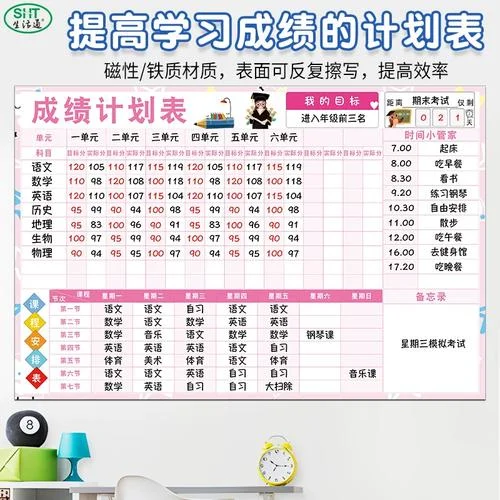
在数据驱动决策的现代化办公环境中,成绩排名是展示团队绩效、评估个人贡献以及制定教学/培训计划依据。然而,传统的 Excel 操作繁琐且易出错:从手动输入成绩、排序到生成图表,耗时过长且难以动态更新。掌握利用 Excel 高效、精准地“根据成绩排名”的方法,不仅解放双手,更能让组织的管理者及时洞察数据背后的趋势。
这篇文章将深入探讨如何经由 Excel 自动化处理成绩排名,涵盖基础操作、进阶技巧及可视化呈现,助您构建高效的数据分析体系。
核心场景:成绩排名的常见误区
在采用 Excel 之前,先明确排名是的:
数据输入错误:手动录入极易导致个别分数录入偏差,直接作用排名公正性。
排序逻辑混乱:若对“平均分”排序,掩盖了“最高分”和“最低分”差异;若对“排名”排序,则失去了重新计算分数的意义。
缺乏动态关联:当加入新的学生或调整分数时,手动刷新表格会陷入泥潭。
解决方案:在 Excel 中,应严格区分“判定分数”(决定排名的依据)与“表现分数”(用于展示或辅助分析),并建立稳定的数据源结构。
实操步骤:从数据到排名的完整流程
数据准备与清洗
排名的步是数据的质量。确保数据区域是连续且无中断的。 列设置:建议按顺序排列为 `姓名`、`成绩`、`部门`、`评价` 等。 格式统一:确保所有成绩均为数字格式(如 `0.85` 而非 `"85"`),避免文本排序带来的隐患。创建自动排名表(核心步骤)
利用 Excel 的“数据”选项卡中的工具,可一键生成基于成绩的排名列表。方法 A:数据透视表排名(推荐,适用于大规模数据)
这是最稳健的方法,适合大量学生或员工的排名。 1. 选中包含 `姓名` 和 `成绩` 的列区域,点击菜单栏的 “插入” > “数据透视表”。 2. 在“另新建数据透视表”对话框中,勾选 “按行排序” 和 “按降序排列”(若需按分高到低)。 3. 将透视表名称命名为“成绩排名表”。 4. 右键点击透视表名称,选择 “值区域”,在弹出的列表中勾选 “成绩”,并选择 “升序排列”。 5. 点击确定。此时透视表会自动按成绩从低到高排序,并动态更新。方法 B:使用排序函数(适用于少量数据或特定逻辑)
若需自定义排序逻辑(:总分、总分并列,再按平均分排序),可配合 `RANK.EQ` 函数。公式示例:
假设成绩在 F2 单元格,姓名在 A2。
```excel
=RANK.EQ(F2, 2:100, 0)
```
`F2`:当前行的成绩。
`2:100`:包含所有成绩的引用区域,运用绝对引用。
`0`:表示升序(从小到大)。
将此公式填入该行的 F 列,即可按成绩排序。
建立动态联动机制
为了让排名随新数据自动更新: 删除旧列:在生成新排名后,立即删除原始的“成绩”列。 仅保留排名列:将排名结果作为新列保留,并命名为“排名”,这样后续分析将基于排名本身,逻辑更清晰。 数据验证:确保“成绩”列的数据验证下拉列表与原始数据完全一致,防止出现逻辑断裂。数据说明与决策支持:当 Excel 排名遇上真实业务
仅仅生成一个排名列表是不够的,我们必须将 Excel 排出的数据转化为具有决策价值的洞察。以下通过表格形式展示数据说明与分析逻辑。
基础数据表(原始输入)
此表记录了所有参与考试或评估的主体信息。| 序号 | 姓名 | 所属部门 | 基础成绩 (原始分) | 考核经过率 (百分比) | 备注 |
|---|---|---|---|---|---|
| 1 | 张三 | 研发部 | 92 | 100% | 项目 A 负责人 |
| 2 | 李四 | 财务部 | 88 | 95% | 季度达标 |
| 3 | 王五 | 市场部 | 95 | 102% | 超额完成 |
| 4 | 赵六 | 研发部 | 85 | 80% | 需改进 |
数据说明:
基础成绩:用于直接排序,反映绝对能力。
考核通过率:基于基础成绩计算的辅助指标,权重建议设为 1.2 倍,以便在排名时兼顾绝对水平与相对达成度。
动态排名表(Excel 处理结果)
此表展示了根据“考核经由率”或“加权总分”生成的排名结果。排名规则设定:
1. 先按 加权总分 (基础分 × 0.7 + 通过率 × 0.3) 降序排列。
2. 若加权总分相同,则按 基础成绩 降序排列。
| 序号 | 姓名 | 所属部门 | 加权总分 | 原始基础分 | 考核通过率 | 排名依据 |
|---|---|---|---|---|---|---|
| 1 | 王五 | 市场部 | 100.7 | 95 | 102% | 加权最高 |
| 2 | 张三 | 研发部 | 96.4 | 92 | 100% | 加权 |
| 3 | 李四 | 财务部 | 92.0 | 88 | 95% | 加权 |
| 4 | 赵六 | 研发部 | 83.1 | 85 | 80% | 权重较低 |
数据说明:
排名依据列:体现了 Excel 在处理复杂数据时的逻辑性。不再单纯依赖“基础分”,而是综合考量了“通过率”这一关键业务指标。
决策价值:经过此表,管理者能发现“李四”虽然基础分不高,但通过率极高,属于“稳健型”人才;而“赵六”虽有高分但通过率波动大,需重点关注其稳定性。
趋势分析表(进阶应用)
若需要观察长期排名变化,可结合时间轴功能。| 日期 | 排名 (部门) | 员工变动 | 关键事件 | 备注 |
|---|---|---|---|---|
| 2023-10-01 | 市场部 | 无变化 | 季度考核 | 王五排名 |
| 2023-10-15 | 研发部 | 张三晋升 | 项目上线 | 张三因完成项目 A 排名 |
| 2023-10-30 | 研发部 | 赵六离职 | 人事调整 | 赵六排名移出前五 |
总结与建议
利用 Excel 根据成绩排名,本质上是从“经验主义”向“数据驱动”的转变。凭借数据透视表、排序公式以及动态联动机制,您能够轻松构建出既保证逻辑严密又具备高度灵活性的排名系统。
在实际应用中,建议遵循以下原则:
1. 逻辑先行:明确排名的定义(是看绝对分数还是加权指标?)。
2. 数据脱敏:在处理敏感成绩时,注意脱敏或加密,保护隐私。
3. 定期复盘:每季度重新生成排名表,结合业务反馈调整权重公式,使排名系统始终服务于业务目标。
掌握这些技巧,您不仅能在 Excel 中游刃有余,更能为团队提供清晰、客观的绩效视图,让每一次排名都成为推动业务进步的有效杠杆。

 67 人看过
67 人看过
67 人看过
 47 人看过