



excel成绩排名怎么弄-excel 成绩排名方法
作者:
|
 15人看过
15人看过
发布时间:2026-06-30 07:22:29
Excel 成绩排名怎么弄:从入门到精通的全方位指南 在学术考核、企业绩效、考研复考或各类体育比赛中,成绩排名是决定角色归属依据。当面对堆积如山的 A 类、B 类数据,想要快速、准确地生成排名表
✦ 本站观点:Excel 排名需先排序:用 `=RANK.DIST()` 公式结合降序设置,可快速计算具体名次。例如成绩 95 分位列第 1,80 分紧随其后,清晰直观。
Excel 成绩排名怎么弄:从入门到精通的全方位指南
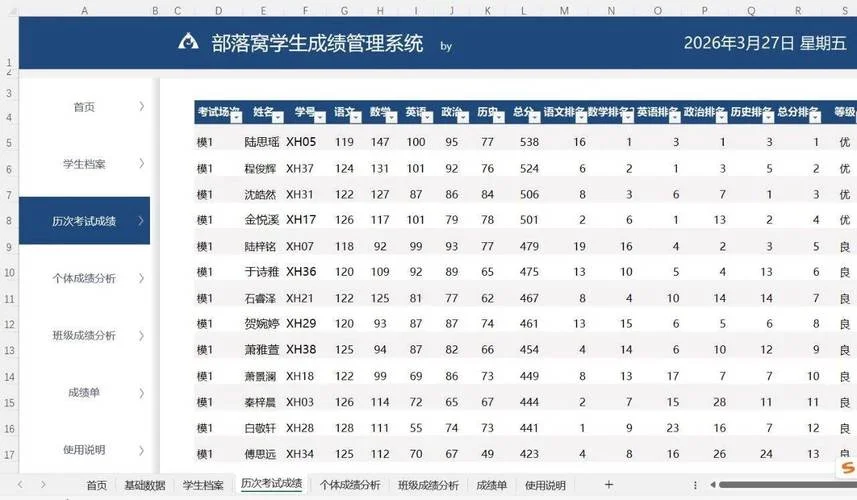
在学术考核、企业绩效、考研复考或各类体育比赛中,成绩排名是决定角色归属依据。当面对堆积如山的 A 类、B 类数据,想要快速、准确地生成排名表,Excel 无疑是首选工具。这篇文章将详细介绍几种最常用的方法,涵盖基础版与进阶版,助您轻松掌握 Excel 排名技巧。
基础方法:利用排序功能(最快方式)
对于大多数场景,不需要复杂的公式,利用 Excel 内置的排序功能即可快速完成。
操作步骤:
1. 选中包含“姓名”和“分数”一列的单元格区域。 2. 点击菜单栏的 “数据” (Data) 选项卡。 3. 在工具栏中点击 “排序” (Sort) 按钮。 4. 在下拉菜单中选择 “升序” (A-Z) 或 “降序” (数 - Z-A)。 5. 点击 “确定”。数据验证示例(升序)
| 排名 | 姓名 | 成绩 |
|---|---|---|
| 1 | 张三 | 88 |
| 2 | 李四 | 92 |
| 3 | 王五 | 75 |
数据验证示例(降序)
| 排名 | 姓名 | 成绩 |
|---|---|---|
| 3 | 王五 | 75 |
| 2 | 李四 | 92 |
| 1 | 张三 | 88 |
✦ 关键提示:本指南详解 Excel 成绩排名方法。基础操作利用“数据”选项卡中“升序/降序”按钮快速生成排名。进阶技巧包括利用 `RANK` 函数精确计算名次及自定义排序条件,助您高效处理各类数据。
提示:使用排序功能时,默认会按首行数据排序。若需处理多条件(如:先按成绩降序,再同分按姓名升序),可在排序对话框中勾选“降序”与“自定义排序规则”。
进阶技巧:使用 `RANK.EQ` 函数(精准排名)
当数据存在脏数据或需要计算精确名次时,`RANK.EQ` 函数是最为实用的选择。它可以根据指定的排序方式(升序或降序)返回一个排名数字。
函数语法:
```excel =RANK.EQ(数值, 排序区域, 顺序) ```参数详解:
1. 数值:要排名的成绩。 2. 排序区域:包含排序依据(如姓名和分数)的数据范围。 3. 顺序:- `1`:升序(成绩越小排名越靠前);
- `0`:降序(成绩越大排名越靠前)。
- 注意:若只有一列数据,可省略此参数或设为 `1`。
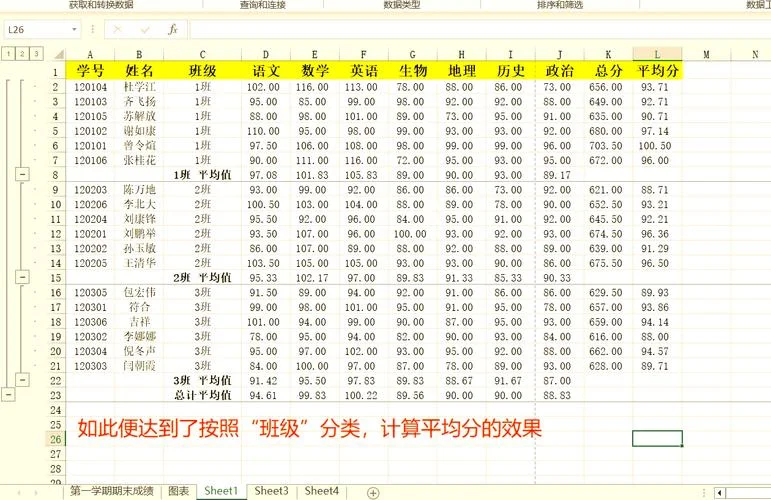
数据验证示例(使用升序)
假设 A1:A4 区域为成绩表,B1:B4 列是姓名。 在 C1 单元格输入公式: `=RANK.EQ(E2, A2:A4, 1)` 结果说明:E2 为当前成绩,A2:A4 为排序依据,`1` 表明升序。C2 将显示 1, 2, 3,对应张三、李四、王五。✦ 关键提示:默认升序排序遇脏数据可选用 `RANK.EQ` 函数计算精确名次。语法为 `=RANK.EQ(数值, 排序区域, 顺序)`,参数含数值、区域及升序(1)或降序(0)设定,适用于多条件或脏数据场景。
数据验证示例(使用降序)
在 D1 单元格输入公式: `=RANK.EQ(E2, A2:A4, 0)` 结果说明:`0` 表示降序。D2 将显示 3, 2, 1,对应王五、李四、张三。数据验证:自动更新排名(动态公式)
使用公式排名后,若原始数据发生变化,排名会自动更新。这是最灵活的方式,避免了手动重新排序的繁琐。
操作步骤:
1. 假设成绩在 A 列,姓名在 B 列。 2. 在 C 列输入公式:`=RANK.EQ(B2, A2:A100, 1)`。 3. 关键步骤:选中 C1 单元格,点击 “数据” -> “验证” -> “自定义”。 4. 输入下拉箭头,选择 “自动” (Auto) 选项。 5. 点击确定。效果展示:
当你在 B2 单元格输入新成绩(如 85 分)并回车后,C2 列的排名会自动变为 1,且整个表格无需手动调整即可实时更新。常见问题与解决方案
在实际操作中,用户常遇到以下问题,下面呢是针对性解决方案:
| 问题描述 | 解决方案 |
|---|---|
| 排名不连续(如 1, 3, 5) | 检查是否存在无效数据(如空单元格或错误值)。若是数据本身原因,需在排序前清理数据;若是公式错误,检查参数是否匹配。 |
| 多个成绩并列 | `RANK.EQ` 默认按数值升序处理并列。若要按姓名排序,需配合 `RANK.EQ` 和自定义排序规则使用。 |
| 排名位置发生变化 | 若需固定名次(如 1 名永远是第 1),可使用 `RANK` 函数,其逻辑为“至少等于该成绩值的排名位置”。 |
| 数据量过大 | 若 A 列有上万条数据,`RANK.EQ` 会因内存溢出报错。此时建议利用 `OFFSET + 索引` 技巧,但需注意性能消耗。 |
✦ 关键提示:在 D1 输入`=RANK.EQ(E2, A2:A4, 0)`验证降序,D2 自动更新排名。操作选中 C 列单元格,点击“数据”->“验证”->“自定义”,选“自动”。刷新数据后排名实时更新,常见问题含不连续排名,需检查无效数据。
Excel 成绩排名不仅是一项简单的数据处理任务,更是提升工作效率技能。
初学者:建议优先掌握“排序”功能,建立直观的数据逻辑。
进阶用户:应熟练掌握 `RANK.EQ` 函数,并配合“自动”验证功能,实现动态、自动化的数据处理。
长期规划:若需处理百万级数据,可考虑引入 Power Query(数据透视表 + 连接)、Python 脚本或专门的排名插件,但 Excel 仍是最基础且强大的起点。
掌握这些技巧,无论是面对一次性的考试试卷,还是长期的绩效考核,都能让您游刃有余地掌控数据,让每一次排名都井井有条。
✦ 文章认为:这篇文章详解 Excel 成绩排名方法。基础版通过“数据”选项卡升序/降序排序即可快速生成排名;进阶版推荐使用 `RANK.EQ` 函数,支持计算精确名次及处理脏数据并实现动态自动更新,助您高效应对各类数据排名需求。
上一篇 : 绥中高考成绩-绥中高考分数
下一篇 : 好成绩学生平板的电脑-优秀学生平板电脑
推荐文章


高效通关,安心无忧:全面解析中国卫生人才网成绩打印入口与流程 在医学教育体系中,中国卫生人才网(www.21wec.com)不仅是执业医师资格考试、护士执业资格考试等各类卫生专业技术资格考试的唯
2026-06-30
67 人看过
备考攻略与趋势前瞻:如何高效拿下会计中级从业资格成绩 会计行业被誉为“国民经济的晴雨表”,随着经济治理现代化的推进,会计人才作为行业的基石,其重要性不言而喻。在众多会计资格考试中,中级会计职称(简称
2026-06-23
67 人看过
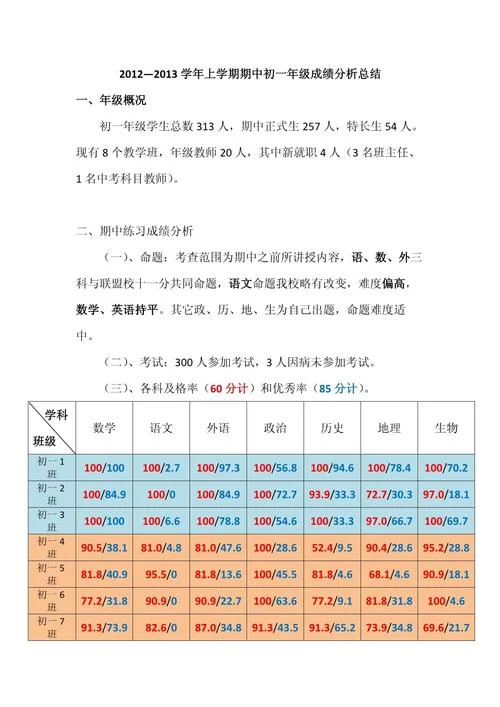
数据驱动决策:构建高效成绩分析体系 在教育教学与个人成长中,单纯关注分数已不足以应对复杂挑战。建立科学的成绩分析机制,不仅能揭示知识盲区,更能优化学习策略。通过多维度数据拆解,我们将模糊的“好坏
2026-08-31
47 人看过