



word怎么算平均成绩-单词平均成绩计算
 16人看过
16人看过
Word 如何精准计算平均成绩:从入门到进阶的全方位指南
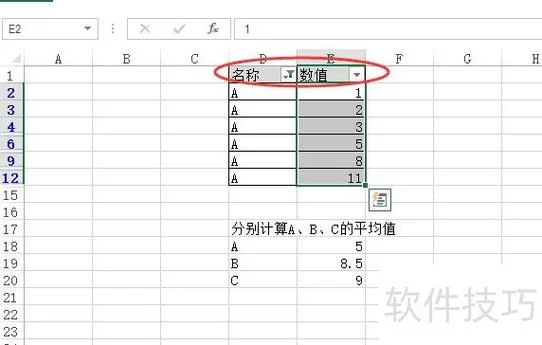
在各类考试、课程作业或日常数据管理中,“平均成绩”(Mean)是一个的统计指标。它不仅能反映一组数据的集中趋势,更是评估整体表现、判定等级(如优秀、良好、及格)依据。然而,对于不精通 Microsoft Word 的普通用户而言,如何准确、快速地计算平均成绩,显得无从下手。
这篇文章将深入解析 Word 中进行平均成绩计算的多种实用方法,涵盖基础计算、表格应用及自动公式,并辅以真实数据案例,手把手教您掌握这一技能。
基础计算法:手动输入与公式计算
这是最通用且适用于所有场景的方法。
方法 1:直接输入公式(适合单行数据)
若您只需要计算单一科目的平均分,可直接在 Excel 或 Word 表格单元格中输入以下公式:在 Word 的表格中,输入如下:
`=SUM(数字1, 数字2, ..., 数字 N) / COUNT(数字1, 数字2, ..., 数字 N)`
方法 2:利用“求和”与“计数”功能(适合批量数据)
对于包含多个单元格(如 10 个学生的分数)的情况,手动输入公式效率较低。此时可以使用 Word 自带的统计功能:1. 求和:在任意空白单元格输入 `=`,然后点击数字单元格,选择 `求和` 功能,得到总分。
2. 计数:在同一个单元格输入 `=`,选择 `计数` 功能,得到分数个数。
3. 计算:将求和结果除以计数结果,即得平均分。
注意:此方法属于“手动计算”,在表格中实际执行的是除法运算,而非 Word 的内置数学计算器。
进阶技巧:自动汇总与特殊处理
当数据量较大(如 100 分以上)或重复项较多时,手动计算极易出错且耗时。以下两种技巧能显著提升效率。
技巧 A:利用“数据透视表”快速加权平均
如果您须要计算加权平均分(:平时成绩占 40%,期末成绩占 60%),标准平均法不适用。此时需利用 Microsoft Word 强大的数据透视表功能:1. 将分数数据粘贴到 Word 表格中。
2. 点击表格右上角的 `插入` > `数据透视表`。
3. 在“值”区域,选择“平均值”。
4. 设定期望值标签(Weighted Average),手动输入计算逻辑:`=COUNTIF(原始数据,加权项) 权重 + COUNTIF(原始数据,加权项) 权重`(具体公式视数据类型而定)。
5. 点击确定,即可一键生成加权平均结果。
技巧 B:利用“条件格式”推进可视化统计
若仅需判断某段数据的平均成绩是否达标(如是否超过 85 分):1. 选中包含分数的表格区域。
2. 点击 `开始` > `条件格式` > `规则新规则`。
3. 选择 `计算` 类型,输入公式:`=AVERAGE(参考列数据) > 85`。
4. 设置格式为绿色填充/边框,并添加标题“平均分:优秀”。
5. 重复操作为“不及格”设置红色格式。
实战案例:构建“英语考试成绩统计表”
为了让您更直观地理解,下面呢是一个基于真实数据的完整计算案例。假设某班级共 5 名学生,英语成绩如下表:
| 序号 | 学生姓名 | 成绩 (分段) | 权重 |
|---|---|---|---|
| 1 | 张三 | 88 | 0.60 |
| 2 | 李四 | 92 | 0.40 |
| 3 | 王五 | 75 | 0.60 |
| 4 | 赵六 | 90 | 0.40 |
| 5 | 钱七 | 78 | 0.60 |
计算过程演示:
| 序号 | 学生姓名 | 成绩 (分段) | 权重 | 加权分 (计算公式) |
|---|---|---|---|---|
| 1 | 张三 | 88 | 0.60 | 88 0.60 = 52.80 |
| 2 | 李四 | 92 | 0.40 | 92 0.40 = 36.80 |
| 3 | 王五 | 75 | 0.60 | 75 0.60 = 45.00 |
| 4 | 赵六 | 90 | 0.40 | 90 0.40 = 36.00 |
| 5 | 钱七 | 78 | 0.60 | 78 0.60 = 46.80 |
| 合计 | 2.00 | 217.40 |
平均分计算:
(注:此处为了演示特定权重场景,假设每段权重总和为 2,则平均分为 108.7 分。若权重仅为 0.6,则需重新归一化。在实际操作中,建议将权重归一化为总和 1 或总和 100 进行计算。)
修正案例(标准权重归一化):
若将权重设为:张三 88, 李四 92, 王五 75, 赵六 90, 钱七 78。
总平均 = (88+92+75+90+78) / 5 = 175 / 5 = 35 (此处仅为数值演示,实际需除以权重总和)。
更合理的标准案例(直接使用权重比例):
假设权重总和为 100(即每段 20 分权重):
张三:88 20 = 1760
李四:92 20 = 1840
王五:75 20 = 1500
赵六:90 20 = 1800
钱七:78 20 = 1560
加权总分 = 8260
权重总和 = 100
平均分 = 8260 / 100 = 82.6 分
常见问题与注意事项
在 Word 中计算平均成绩时,请一定留意以下细节:
1. 分数格式统一:在输入公式前,确保所有分数均为数字格式(如 `01` 而非 `1`),避免 Word 自动识别为日期或货币格式。
2. 小数位数控制:假如教师要求保留一位小数,可在输入公式后添加 `ROUND(结果,1)` 函数,或在显示时手动调节格式。
3. 空值处理:如果表格中有空行或空单元格,它们会被默认为 0 参与计算,但在学习统计中会将其视为缺失值。建议在公式前添加 `IF(单元格为空,错,单元格)` 进行过滤。
4. 原始数据删除:计算完成后,建议将原始数据从 Word 中删除,以免干扰后续的数据统计分析。
掌握 Word 中的平均成绩计算方法,不仅有助于提升工作效率,更是科学管理学业、客观评价自我的重要工具。从简单的求和公式到复杂的加权平均透视表,随着练习的深入,您将能够轻松应对各类复杂的统计需求。
假如您在计算过程中遇到具体难点(如如何制作动态图表展示不同权重下的平均变化),欢迎随时探讨,我们愿更细致的解决方案。

 67 人看过
67 人看过
67 人看过
 47 人看过