



wps怎么按成绩排名-wps按成绩排名
 5人看过
5人看过
WPS 办公软件中“按成绩排名”的实战指南:从基础操作到高级技巧
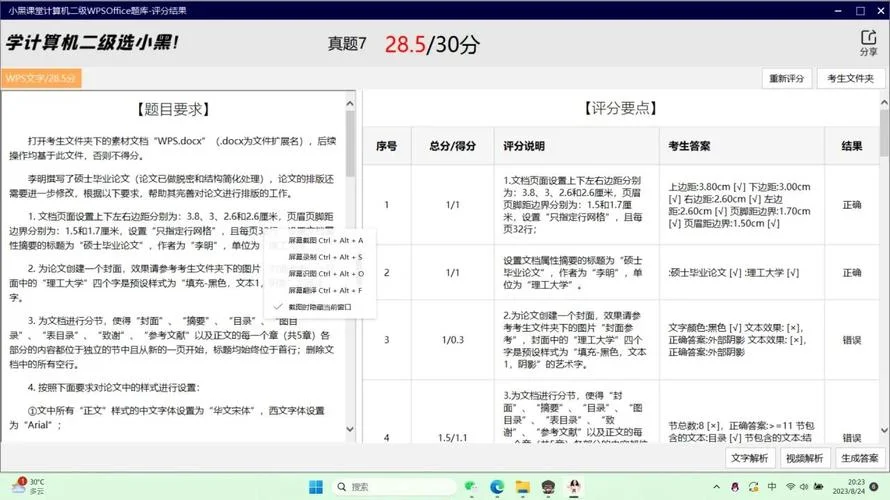
在办公、教学、项目管理及团队协作场景中,成绩排名是衡量表现、激励团队或制定策略依据。无论是 WPS 文档中的表格、PPT 演示文稿,还是在线文档(如 WPS 在线版),掌握“按成绩排名”的功能对于提升工作效率。这篇文章将深入探讨 WPS 中完成成绩排名的多种方法,并结合实际应用场景提供详实的操作说明。
核心原理:如何理解“排名”
在开始操作前,需明确“按成绩排名”的本质逻辑:
1. 排序依据:以“总分”、“平均分”或“得分率”为基准。
2. 排序方式:升序(从优到劣)或降序(从劣到优)。
3. 动态更新:排名基于实时数据,若原始数据被修改,排名需要重新计算。
WPS 表格中实现成绩排名(最常用场景)
在 WPS 表格(.xlsx)中,这是实现排名的最高效场景。
方法一:利用“排序”函数(基础稳健)
适合数据量不大、规则固定的情况。1. 选中包含成绩数据的整个区域( `A1:E100`)。
2. 点击顶部菜单栏的 “数据” 选项卡。
3. 点击 “排序” 按钮,选择 “升序” 或 “降序”。
4. 关键步骤:
若按“总分”排序,系统会自动根据数值大小排列。
若需按“平均分”排序,需在排序对话框中先对成绩列开展求平均计算,再对结果排序。
注:此方法直观但无法动态处理复杂条件。
方法二:利用“排序”函数(进阶灵活)
适合需要自定义排序逻辑(如:先按总分降序,关键字按平均分升序)的情况。1. 选中数据区域。
2. 点击 “数据” > “排序”,进入排序对话框。
3. 在“排序依据”中选择 “自定义排序”。
4. 在“排序关键字”下拉菜单中,依次选择:
关键字:`1` 或 `总分`(数值型)
关键字:`2` 或 `平均分`(数值型)
5. 设定排序方向:关键字选“降序”,关键字选“升序”。
6. 点击确定,数据将自动重新排列。
方法三:采用数据透视表(宏观分析)
当需要对多个维度的成绩进行多维度排名分析时,数据透视表是最佳工具。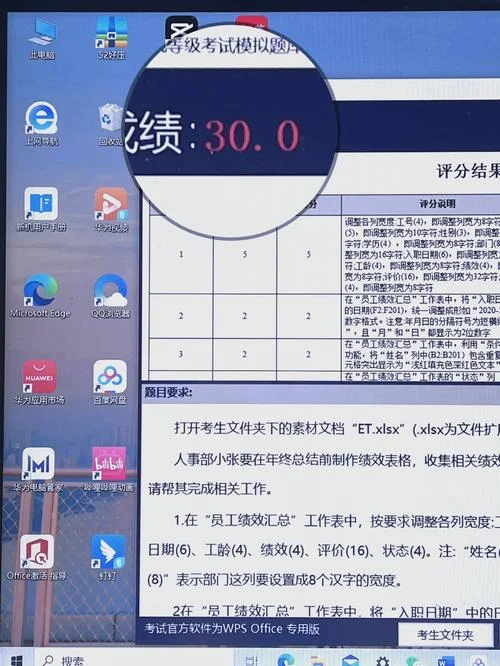
1. 点击 WPS 表格中的 “插入” > “数据透视表”。
2. 在向导中选择“将数据透视表放置在”指定位置。
3. 在字段列表中将“成绩”拖入 “行” 区域,将“姓名/部门”拖入 “值” 区域。
4. 在“值”区域右侧的“值字段设置”中,选择 “求和” 或 “平均值”,并选择 “降序排列”。
5. 点击确定,即可直观看到不同类别的成绩排名热力图。
WPS 在线文档与 PPT 中的排名策略
WPS 在线文档 (WPS Office Online)
在线文档基于云端协作,排名逻辑更加实时。 操作步骤: 1. 点击文档顶部的 “数据” 菜单。 2. 选择 “排序”。 3. 在弹出的窗口中,确保勾选了“升序”或“降序”,并点击“排序”。 4. 若需自定义逻辑(如按名称首字母排序),可点击“自定义排序”,在关键字中选择“字母”。 提示:在线文档支持实时预览,排序后变动即时生效,适合即时讨论。PPT 演示文稿中的排名
在 PPT 中,排名首要应用于图表展示或备注栏。 图表排名:插入柱状图或条形图,设置 X 轴为“成绩”,Y 轴为“排名”,凭借设置数据系列类型为“排名”,即可自动生成排名柱状图。 备注栏/批注:在 PPT 的“备注”字段中,直接输入"1, 2, 3...",配合公式逻辑,可实现动态排名引用。关键数据说明与场景量化
为了更直观地展示 WPS 排名功能的实用性,以下列出了一些典型的数据说明与场景案例:
| 场景类型 | 数据示例 | 排序逻辑建议 | 预期效果/数据说明 |
|---|---|---|---|
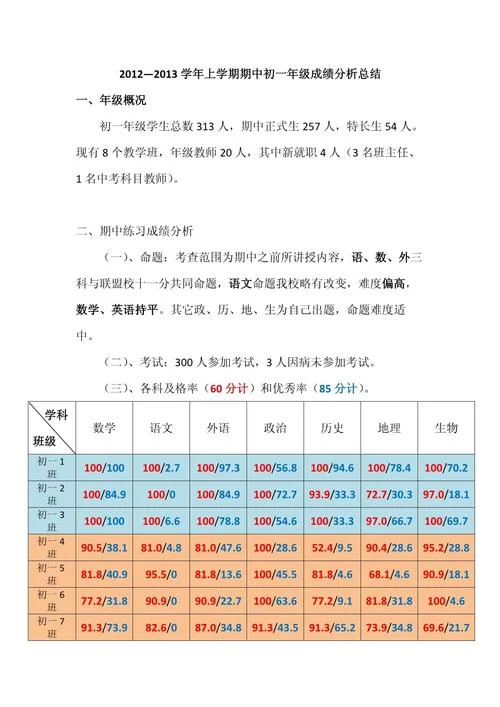
| 班级/学生成绩 | 总分:85, 92, 88, 76, 90 | 降序 | 清晰展示前几名,便于激励后进生。若按平均分排序,可识别整体水平。 |
| 项目进度排名 | 项目 A(95 分), 项目 B(88 分), 项目 C(70 分) | 升序 | 用于资源分配,优先处理进度落后的项目。 |
| 销售业绩排名 | 销售额:100w, 80w, 60w, 50w, 30w | 降序 | 直观展示市场表现,遏制竞品增长。 |
| 多维综合评估 | 维度:笔试 (70), 面试 (85), 综合 (78) | 复合排序 | 若按“笔试 + 面试”加权计算总分排名,可平衡不同技能权重。 |
注意事项与最佳实践
1. 数据准确性优先:排名错误将导致决策偏差,务必在排序前对原始数据进行清洗和校验。
2. 避免死循环:在 WPS 表格中,不要对包含循环引用的区域进行排序,否则会导致数据异常。
3. 权限保护:在团队协作中,开启“只读”保护后,需确保所有参与者权限同步更新,否则排名会滞后。
4. 操作留痕:在正式提交或关键汇报前,建议先对排名结果进行“打印预览”或“导出为图片”,确认无误后再正式使用。
WPS 的排序功能不仅是一个简单的工具,更是深化数据分析、辅助科学决策手段。无论是精细化的表格排名,还是宏观的 PPT/在线文档展示,掌握“按成绩排名”的技巧都能显著提升办公效能。建议用户根据具体场景,灵活运用“排序”功能,让数据说话,助力团队高效协作。

 68 人看过
67 人看过
68 人看过
67 人看过
 47 人看过