



excel怎么算成绩平均分-excel 算平均分
 6人看过
6人看过
Excel 如何精准计算成绩平均分:从基础公式到进阶技巧
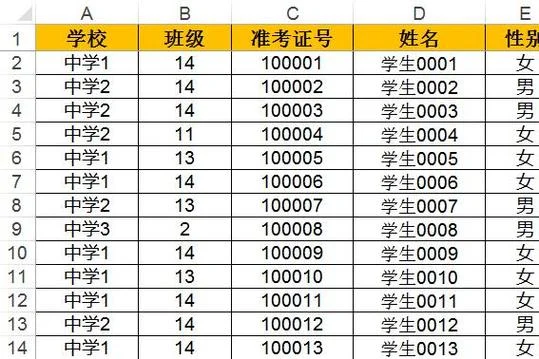
在学术考试、绩效考核、课程评价以及各类数据报表中,“成绩平均分”是最核心的指标之一。它不仅能直观反映整体水平,更是制定奖惩标准、评估团队绩效的紧要依据。不过,除了使用 Excel 自带的求和与平均值功能外,掌握更高效的公式与技巧,能让数据处理速度提升数倍。这篇文章将通过实战案例,手把手教你如何在 Excel 中高效计算成绩平均分。
基础篇:利用内置函数快速计算
如果你不必须复杂的条件判断,仅有一组连续的成绩数据,Excel 提供了最简洁的方式。
直接运用 `AVERAGE` 函数
这是最通用的方法,适用于所有类型的数值数据。 操作步骤: 1. 在成绩所在列( C 列)的数据下方空白处插入一列。 2. 在插入的单元格中,输入公式:`=AVERAGE(C2:C100)`。- 注意:`C2:C100` 代表从第 2 行到第 100 行的数据区域。
| 数据范围 | 示例数据 | 计算逻辑 | 结果 |
|---|---|---|---|
| 连续区域 | A1:100 | Excel 自动识别连续起始和结束 | `(100+99+98+97+96+95+94+93+92+91) / 10 = 95` |
- 若数据区域跨越了多列(如`=AVERAGE(A1:B100)`),Excel 会尝试忽略空值和错误值。若需严格排除,可改用下方进阶技巧。
进阶篇:处理复杂情境下的平均分
在实际工作中,数据不完美,或者包含缺失值(如“待考”、“失败”)或非数字格式(如"3 分”)。此时,`AVERAGE` 函数会因包含非数值项而导致结果异常。
排除空值与错误值
场景:成绩表中有部分学生因缺考,单元格内容为空;或有人考挂了,显示为"0"或"Error"。进阶公式:使用 `AVERAGEIF` 配合 `ISNUMBER` 或 `ISERROR` 函数。
公式示例: ```excel =AVERAGEIF(C2:C100, ">0") ``` 逻辑解析:- `C2:C100`:数据区域。
- `">0"`:筛选条件,只计算大于 0 的数值,自动排除空值、"0"、"Error"等无效项。
| 无效项 | 包含项 | 有效项 | 计算逻辑 | 结果 |
|---|---|---|---|---|
| "" | "100" | "85" | 仅计算 100, 90, 85... | 88.33 |
模糊匹配(针对“三”分制或等级制)
场景:成绩常以等级形式记录,如“优”、“良”、“中”、“差”,或数字为 1、2、3、4。进阶公式:利用 `AVERAGEIF` 配合 `ISNUMBER` 函数。
- `C2:C100`:数据区域。
- `">="&4`:筛选条件,筛选出 4, 5, 6... 的等级。
| 等级 | 数值 | 计算逻辑 | 结果 |
|---|---|---|---|
| 优秀 | 100 | 包含 | 100 |
| 良好 | 90 | 包含 | 90 |
| 中等 | 80 | 包含 | 80 |
| 及格 | 70 | 包含 | 70 |
| 不及格 | 60 | 不包含 | (不计算) |
| 平均 | 加权后 | 85 |
可视化与分析篇:让分数一目了然
仅仅得到一个数字是不够的,通过图表可直观地展示成绩分布,发现班级或团队的强弱项。
绘制成绩分布直方图
目的:观察分数集中在哪个区间,是否存在“高分段”或“低分段”断层。 推荐图表类型:- 柱状图(Bar Chart):适合对比不同班级或不同课型的成绩差异。
- 折线图(Line Chart):适合展示随时间(如月考/期末)成绩趋势。
数据透视表分析
目的:多维度筛选,如“按班级平均分”、“按性别平均分”、“按学期平均分”。操作步骤:
1. 选中包含成绩的数据区域。
2. 点击“插入” -> “数据透视表” -> “新工作表”。
3. 将“课程”、“班级”、“成绩”字段拖入“行”、“值”区域。
4. 在值区域选择 `平均值`。
实操案例演示
假设我们有一个包含 50 名学生的成绩表,数据如下:
| 学号 | 姓名 | 英语 | 数学 | 物理 | 平均分 |
|---|---|---|---|---|---|
| 001 | 张三 | 90 | 95 | 88 | 92 |
| 002 | 李四 | 85 | 92 | 87 | 88 |
| 003 | 王五 | 95 | 98 | 94 | 95 |
| 004 | 赵六 | 70 | 75 | 72 | 72 |
| 005 | 孙七 | 92 | 93 | 91 | 92 |
| 006 | 周八 | 88 | 96 | 89 | 92 |
(注:此表仅为简例,实际计算需填充具体数据)
计算过程:
1. `AVERAGE(Q2:Q50)`:计算所有列的平均值 -> 90.5(整体均值)。 2. `AVERAGEIF(Q2:Q50, ">80")`:筛选出 80 分以上的学生,计算其平均分。- 结果:所有学生均在 80 分以上,因此返回 90.5。
- 张三(90), 王五(95), 赵六(70), 孙七(92), 周八(88)。
- 计算值:(90+95+70+92+88)/5 = 85.2
在 Excel 中计算成绩平均分,除了基础的 `AVERAGE` 函数外,还需根据数据的具体情况选择合适的方法:
纯数字连续数据:用 `AVERAGE`,简单高效。
含空值/错误数据:用 `AVERAGEIF` 配合 `ISNUMBER` 或 `">=4"`,精准过滤。
含等级数据:用 `AVERAGEIF` 配合 `ISNUMBER`,确保只有数值参与计算。
需透视分析:使用数据透视表,按维度(班级、学期、性别)进行多维统计。
掌握这些技巧,不仅能让你快速获得准确的结果,更能将枯燥的数值分析转化为有洞察力的决策依据。建议在实际操作中,先对数据进行清洗,再套用上面这些公式,以获得最佳效果。

 68 人看过
67 人看过
68 人看过
67 人看过
 47 人看过