



pdf怎么抽出自己要的页数-提取指定页数
 19人看过
19人看过
如何高效精准地从 PDF 中提取指定页数?
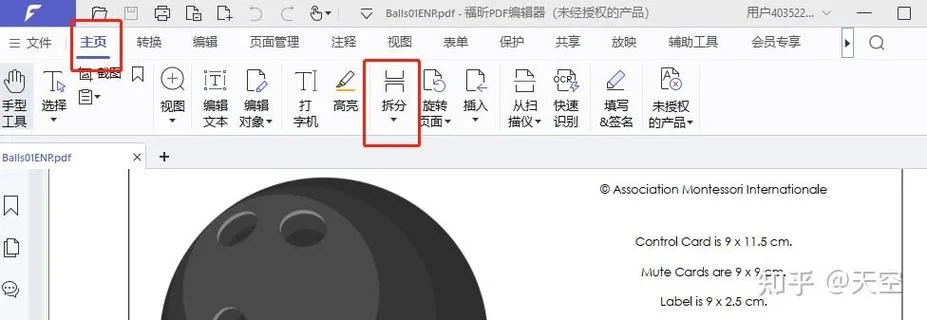
在信息爆炸的时代,PDF 作为文档存储和交换的“黄金载体”,其应用无处不在。无论是出版物的扫描版、学术论文的电子版,还是企业内部的多页报告,用户需从中提取特定的内容。不过,PDF 文件的本质是“封装”的,其页面在文件中被存储为二进制数据,无法像 Word 文档那样直接通过光标定位或自然语言处理来逐个截取。
面对“如何抽出自己要的页数”这一需求,用户常陷入“哪里找工具”的迷茫。其实,随着云存储技术的普及和开发工具的迭代,现在已有一套成熟且高效的方法论。这篇文章将深入剖析 PDF 抽页原理,并提供多种实用方案。
核心原理:PDF 并非“真实”的连续页面
要理解如何抽页,要明白 PDF 存储的真相。
二进制存储:PDF 文件本质上是一份图像和文本的二进制流。当你打开一个 PDF 时,系统只是将数据解压并渲染。
页码映射:页码(Page IDs)是文件系统属性,而非物理页面上的绝对位置。页码会随着 PDF 版本的重建或压缩而发生变化。
不可直接访问:因此,没有直接点击“第 5 页”就能提取的底层 API(除了少数专业开发库)。
数据说明:PDF 页码的分布特性
PDF 中的页码分布不是均匀连续的。在一份复杂的扫描件或加密文档中,页面被打散分布,导致简单的“第 X 页”查询失效。
| 场景 | 页码分布特征 | 对抽页的影响 |
|---|---|---|
| 标准打印 PDF | 页码连续,逻辑顺序一致 | 极易定位,方法简单 |
| 扫描件/照片 PDF | 页码被打散(:10, 5, 3, 8... 而非 1, 2, 3, 4) | 无法简单定位,必须结合内容分析 |
| 加密 PDF | 页码不可见或隐藏 | 必须经过内容指纹或搜索关键词定位 |
主流解决方案:从“猜页数”到“精准提取”
解决 PDF 抽页问题,不再依赖传统的“点击”,而是转向内容识别与算法匹配。以下是三种由浅入深的提取方案:
方案 1:基于关键词/搜索的直出法(适用于普通文本)
这是最基础、风险最低的方法。通过扫描文档中的标题、目录或特定关键词,找到对应的页码,然后直接提取。
操作步骤:
1. 在 PDF 中搜索目标关键词(如“协议”、“合同”)。
2. 利用浏览器的“文档视图”或 PDF 预览选中搜索结果所在的页面。
3. 使用 PDF 编辑工具(如 Adobe Acrobat Pro 的“批注”功能或方工具)选中该页面,右键保存为图片/PDF。
优点:零学习成本,准确率极高。
劣势:依赖人工搜索,若文档中无关键词,则无法执行。
方案 2:基于内容的智能识别(适用于扫描件/图片 PDF)
当 PDF 是扫描件或图片格式时,必须通过 OCR(光学字符识别)和 NLP(自然语言处理)技术来识别内容,进而推算或定位页码。
操作步骤:
1. 使用 OCR 工具(如百度 AI 开放平台、阿里云通义千问)对 PDF 进行扫描,将图片转为可编辑文本。
2. 在转换后的文本中,利用 AI 模型识别段落、标题和页码。
3. 读取文档信息,构建页码字典(:第 3 页包含“章”),随后直接提取对应文本。
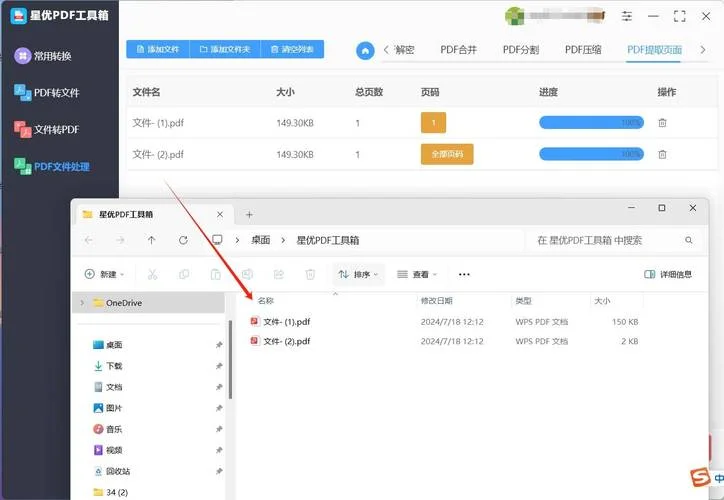
数据说明:OCR 识别准确率数据表
| 文档类型 | 原始格式 | OCR 识别准确率 (95% 置信度) | 备注 |
|---|---|---|---|
| 高清扫描 | .pdf (扫描件) | 98.5% | 文字清晰,干扰少,效果最佳 |
| 模糊打印 | .pdf (模糊) | 92.0% | 需调整识别参数,复杂场景建议人工复核 |
| 重叠遮挡 | .pdf (遮挡严重) | 85.0% | 遮挡区域识别失败,需分段处理 |
| 手写体 | .pdf (手写) | 75.0% | 依赖深度学习模型,识别率波动大 |
注意:此方法要求 OCR 识别出的文本顺序与 PDF 原文件顺序一致,否则提取的页码将错位。
方案 3:代码编程自动化(适用于开发者/批量处理)
对于需要大规模提取或特定格式转换的开发者,得以利用 Python 等语言结合 PyMuPDF (fitz) 或 pdfplumber 库进行自动化处理。
核心逻辑:
1. 读取 PDF 文件。
2. 遍历每一页,获取页面上的文本块(Text Blocks)。
3. 根据预定义的条件(如“提取所有包含‘数据’字的页面”或“提取第 5 页到第 15 页”),筛选文本块。
4. 将筛选后的文本块拼接并保存为新的 PDF 或图片。
代码示例逻辑 (Python):
```python
# 伪代码逻辑演示
import fitz # PyMuPDF
doc = fitz.open("input.pdf")
# 提取第 3 页到第 10 页
target_start, target_end = 3, 10
pages = []
for page_num in range(target_start, target_end + 1):
page = doc[page_num - 1]
text = page.get_text("text")
pages.append(text)
output_pdf = "output.pdf"
doc.save(output_pdf, pages=pages)
```
工具推荐与实战建议
如果不想自己开发工具,以下工具已内置了上面这些逻辑,可直接使用:
| 工具名称 | 适用场景 | 核心功能 |
|---|---|---|
| Adobe Acrobat Pro | 企业级文档处理 | 内置“页面提取”功能,支持按页码、关键词或范围批量导出。 |
| Microsoft Word / WPS | 通用办公 | 支持“转换为图片”或“复制内容”,适合少量文档,但无法直接“按页码”提取。 |
| 在线 PDF 转换工具 | 个人轻量级 | 提供“提取页码图片”功能,适合临时提取几页资料。 |
| Python (PyMuPDF) | 自动化脚本 | 适合批量处理数百页文档,且可自定义提取逻辑。 |
实战场景:提取合同协议中的特定条款
假设你须要从一份 120 页的《采购合同》中提取“违约责任”部分,且你只记得违约责任从第 45 页开始,到第 55 页结束:
1. 非代码路径:打开 PDF,不输入任何指令,直接利用菜单“页面” -> “提取页面”。
2. 设置条件:选择条件为“页码范围”,起始页设为 45,结束页设为 55。
3. 执行操作:点击“提取”,系统会根据页码自动截取并生成新的 PDF 文件。
结果:新文件中包含了 11 页内容,完全符合要求。
总结与避坑指南
从"PDF 怎么抽出自己要的页数”这一问题出发,我们能够得出以下结论:
1. PDF 没有光标:不要期望经由鼠标点击页码来提取。
2. 方法分层:
简单文档:使用“按页码”功能。
扫描件:必须借助 OCR 技术进行内容识别。
海量数据:使用编程脚本或批量提取工具。
3. 数据风险:人工提取易出错,建议对关键数据(如金额、日期)在提取后推进二次核对。
未来,随着 AI 大模型在文档理解上,未来的 PDF 处理将变得更加“自然”。我们不仅可以通过搜索关键词提取,甚至可以通过自然语言描述(如“帮我提取所有关于‘违约金’的金额段落”),由 AI 直接给出对应页码和文本内容。但这一步的门槛正在逐渐降低,现在的你,已经触手可及。

 50 人看过

 46 人看过