



钉钉怎样退出自动登录-如何退出钉钉自动登录
 18人看过
18人看过
钉钉如何安全退出自动登录:一份详尽的操作指南与最佳实践
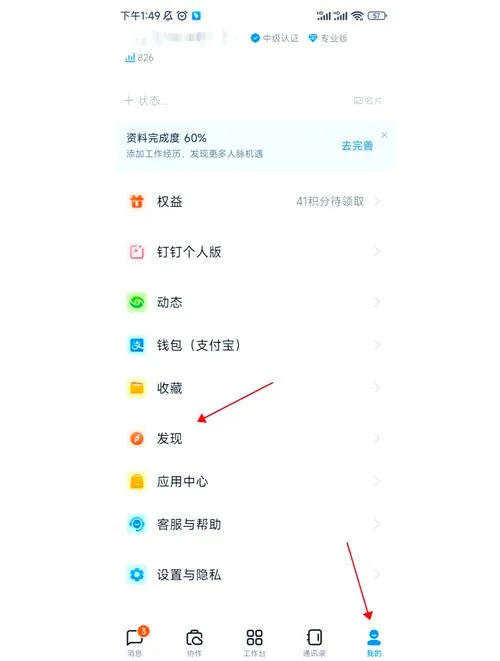
在数字化办公日益普及的今天,企业微信、钉钉等即时通讯工具已成为企业管理枢纽。不过,“自动登录”功能的滥用违背了用户的隐私初衷,也导致了账号安全隐患。若钉钉自动登录后未主动退出,不仅会留下设备指纹,还让账号在用户离开后持续接收通知、被恶意重置,甚至面临设备解锁风险。
这篇文章将深入解析钉钉自动登录的机制,提供多种退出方式,并分析最佳实践策略。
为什么需要退出自动登录?
钉钉的自动登录机制(Auto-login)旨在提升用户体验,确保用户在离开时自动恢复工作进度。但若设置不当,会带来以下风险:
1. 隐私泄露:设备指纹(Device Fingerprint)泄露,导致账号被盗用。
2. 误操作风险:用户忘记退出,导致账号被他人重置或权限被滥用。
3. 设备指纹污染:若自动登录的机器(如企业服务器、开发服务器)被攻击,攻击者可借此获取真实操作记录。
退出自动登录的三种常用方式
根据用户场景的不同,得以选择以下三种方式安全退出:
手动退出(推荐)
这是最安全、最可控的方法。适用于所有场景。 操作流程:进入【我的】->【个人设置】->【账号设置】->【安全设置】->【自动登录】->【退出自动登录】。 优势:彻底切断设备关联,适用于离职员工或敏感设备清理。终端退出
仅适用于拥有“终端退出”权限的用户。 操作流程:在钉钉手机端下拉,点击右下角的"...",选择“退出登录”。 注意:此操作仅退出当前设备,若自动登录已绑定,退出后需重新进入。一键清除(高级功能)
适用于需要彻底销毁账号关联,防止账号被尝试登录的极端情况。 操作流程:进入【我的】->【个人设置】->【账号设置】->【清除账号关联】。 注意:此操作将导致账号无法被他人登录,但需注意数据同步问题。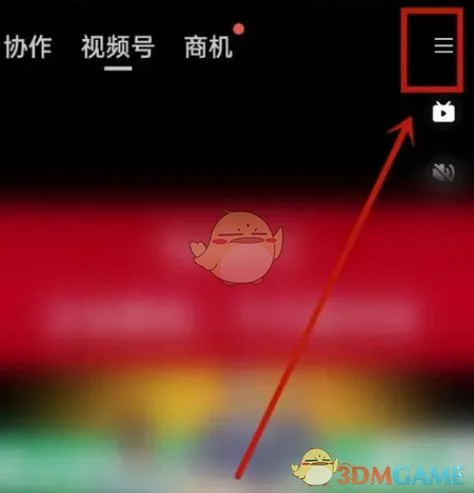
退出后的安全加固建议
退出自动登录并非结束,而是开启更安全运营的步。
| 安全建议 | 具体措施 | 预期效果 |
|---|---|---|
| 修改密码 | 退出后立即修改钉钉密码,并开启“密码复杂度”策略。 | 防止他人经由旧密码重置账号。 |
| 启用双重认证 (2FA) | 在账号设置中开启“6 位短信验证”或“手机验证”。 | 即使密码泄露,攻击者也无法登录。 |
| 定期清理设备 | 每隔 3-6 个月清理一次非办公手机/平板上的钉钉账号。 | 避免僵尸设备长期持有账号。 |
| 启用单点登录 (SSO) | 假如团队规模较大,建议使用企业微信/钉钉 SSO 登录,统一身份认证。 | 减少账号被个人账号尝试登录的概率。 |
常见问题解答 (FAQ)
Q1: 退出自动登录会影响工作进度吗?
A: 不会。退出自动登录仅意味着停止自动恢复工作进度,用户仍需手动重新进入钉钉才能获取最新消息。
Q2: 企业如何经过统计工具监控自动登录情况?
A: 企业可通过【企业管理】->【安全与合规】->【账号安全】->【自动登录统计】查看各设备登录次数、异常登录时间等数据。若发现异常高频登录,可立即冻结相关设备。
Q3: 离职员工如何强制清除所有钉钉关联?
A: 建议员工在离职前自行退出自动登录,并通知 IT 部门在员工离职系统中(如钉钉 SSO)标记账号状态为“已离职”,防止系统自动释放该账号。
钉钉自动登录是一把“双刃剑”。恰当的利用能提升协作效率,但滥用则成安全隐患。
对于企业而言,“退出自动登录”不应被视为麻烦,而是一项风险治理的必修课。通过上面这些指南,您可以确保每一位员工在离开数字办公环境时,都能安心无忧,为组织的长期数据安全筑起防线。
温馨提示:如果您不确定自己的账号是否处于自动登录状态,建议在退出前,先点击右下角“退出”按钮,确认没有正在实施的自动恢复操作后再实施退出操作。

 50 人看过

 46 人看过