



如何查网卡地址-查网卡地址方法
 7人看过
7人看过
全面解析:如何精准查询网卡地址——从 Windows 到 Linux 的实用指南
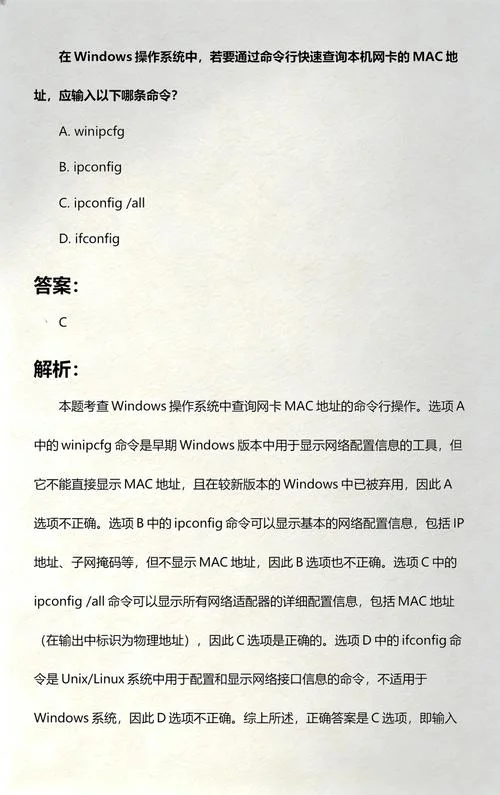
在网络通信、系统运维及安全审计中,获取网卡(Network Interface Card)的 IP 地址、MAC 地址以及接口描述符是基础且的操作。无论是排查网络故障、配置网络策略,还是进行安全漏洞扫描,准确掌握网卡信息都是步。
这篇文章将详细介绍在不同操作系统(Windows 和 Linux)中查询网卡地址的多种方法,并提供相应的数据说明,以帮助您快速上手。
Windows 系统查询指南
Windows 系统提供了图形化界面和命令行两种主要途径,适用于不同场景。
图形界面方法(推荐)
对于普通用户,图形界面最为直观。
方法一:使用“网络共享”图标
1. 按 `Win + R` 打开运行窗口,输入 `ncpa.cpl` 并回车。
2. 在弹出的“网络连接”窗口中,找到您的网卡图标(显示为带有上下箭头的图标或云朵形状)。
3. 鼠标右键点击该图标,选择"属性"。
4. 在“详细信息”选项卡中,您可以直接看到当前的 IP 地址、子网掩码 和 网关地址。
5. 若需查看 MAC 地址,请切换到“物理地址”选项卡,点击展开以显示具体的网卡硬件地址。
方法二:运用“网络与共享中心”
1. 按 `Win + R`,输入 `ncpa.cpl` 进入网络连接界面。
2. 点击顶部菜单栏的“网络和共享中心”。
3. 在左侧菜单中选择“更改适配器设置”。
4. 右键点击具体的网卡,选择"属性",即可看到完整的网络配置信息。
命令行方法(PowerShell)
如果您需要批量处理或进行自动化脚本,PowerShell 是最佳选择。
```powershell获取当前所有网络适配器的详细信息
Get-NetAdapter | Select-Object Name, Description, IPAddress, MACAddress, IPv4Address, IPv6Address ``` 输出示例说明:| 属性 | 说明 |
|---|---|
| Name | 网卡名称(如 "Ethernet 0") |
| Description | 网卡描述(如 "Realtek PCIe GBE Family Controller") |
| IPv4Address | IPv4 地址(如 192.168.1.10) |
| MACAddress | 物理网卡 MAC 地址(如 00:1A:2B:3C:4D:5E) |
| IPv6Address | IPv6 地址(如 2001:db8::10) |
Linux 系统查询指南
Linux 系统提供了充足的命令行工具,适用于服务器管理和高级网络调试。
基础命令:`ip` 命令
这是 Linux 系统中最常用的网络接口管理命令。
查看 IP 地址、MAC 地址及描述符:
```bash
ip addr show <网卡名称或索引>
# 示例:查看 eth0 的详细信息
ip addr show eth0
```
输出特征:
`inet` 行显示 IP 地址和子网掩码。
`inet6` 行显示 IPv6 地址。
`flags` 行中包含 MAC 地址信息(以 `ll` 开头,如 `00:1a:2b:3c:4d:5e`)。
查看当前活动连接:
```bash
ip link
# 或
ifconfig
```
高级查询:`ethtool` 命令
如果需要更详细的硬件信息(如链路速度、错误统计、驱动程序版本),建议运用 `ethtool`。
```bash获取网卡详细信息
ethtool <网卡名称>示例:查看 eth0
ethtool eth0 ``` 输出数据说明:| 参数 | 说明 |
|---|---|
| Speed | 当前链路速率(如 10 Gbps, 1000 Mbps) |
| Duplex | 双工模式(Full/Duplex 或 Half/Half) |
| 载波状态 | 是否处于连接状态(Up/Down) |
| 错误统计 | 丢包、CRC 错误、超帧等详细错误信息 |
| Driver info | 驱动程序版本及厂商信息 |
数据说明与对比摘要
为了帮助您更直观地理解不同系统下的获取方式,以下表格总结了关键数据的获取逻辑:
| 查询维度 | Windows 系统 (图形) | Windows 系统 (命令行) | Linux 系统 (基础) | Linux 系统 (高级) |
|---|---|---|---|---|
| 获取方法 | 右键属性 -> 详细信息 | `Get-NetAdapter` | `ip addr show` | `ethtool` |
| IP 地址 | 2 个选项:IPv4 和 IPv4 地址 | `IPAddress` 列 | `inet` 行 | 无直接显示,需解析 |
| MAC 地址 | 物理地址选项卡 | `MACAddress` 列 | `flags` 行 | 需解析 `flags` 或 `ether` 字段 |
| 网络描述 | 显示为网络名称 (Name) | 显示为描述 (Description) | 显示为描述 (Description) | 显示为描述 (Description) |
| 适用场景 | 日常运维、桌面安装 | 批量脚本、系统配置 | 服务器管理、故障排查 | 性能监控、驱动诊断 |
| 关键注意事项 | 部分旧版系统缺少 IPv6 显示 | PowerShell 需确保权限 | 某些发行版(如 Ubuntu 16.04 以前)需安装 iproute2 | 若未安装 `libmnl-dev` 报错 |
常见问题与最佳实践
网卡地址未显示或为空
现象:在 `ip addr` 或 `ethtool` 中找不到对应的 MAC 地址。 原因:为虚拟网卡(如 `veth` 或 `brd` 接口)、休眠状态或 PCI 设备未完全初始化。 解决方案: 检查网卡是否插线:`ls -d /sys/class/net/` 或 `ls /proc/net/dev`。 重启网络服务:`sudo systemctl restart network` (CentOS) 或 `sudo systemctl restart NetworkManager` (Ubuntu)。如何验证 MAC 地址是否正确?
凭借 IP 地址反向查找是验证 MAC 地址最有效的方法。 Windows 命令: ```cmd ipconfig | findstr "IPv4" ``` Linux 命令: ```bash ipconfig getifaddr eth0 | xargs -I {} ip neigh show dev {} ```安全审计中的注意事项
在进行网络扫描时,务必记录以下网卡信息: 1. MAC 地址:用于确认物理设备归属,防止设备被非法借用。 2. IP 地址范围:判断设备在哪个子网,是否存在路由泄露。 3. 接口类型:区分物理网卡、虚拟网卡、桥接网卡等,这直接效应防火墙策略配置。掌握网卡地址的查询方法,是您进行网络基础运维的需技能。无论是通过图形界面快速查看,还是利用命令行工具开展底层分析,都能帮助您快速定位问题。建议在日常工作中养成使用命令行工具的习惯,既能提高效率,又能获得更精确的数据支持。
温馨提示:操作服务器或企业网络时,请确保您拥有合法的访问权限,并在操作前备份相关配置以防误删。
希望这篇文章能清晰的指引。如有其他技术问题,欢迎继续提问。


 55 人看过
