



如何查手机内存是多少-手机内存查询方法
 8人看过
8人看过
深度解析手机内存查询:从基础操作到专业诊断
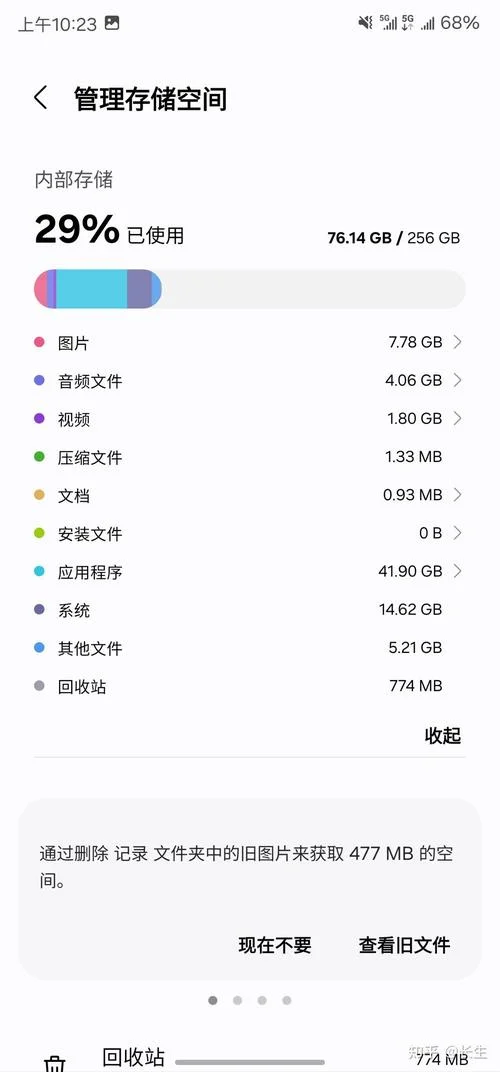
随着智能手机市场的日益繁荣,性能瓶颈已成为用户关注。每天使用多任务处理、浏览高负载应用或玩游戏时,很多的人都会焦虑地询问:“我的手机内存还剩多少?”不过,仅凭手机自带的“信息”或“设置”中的简单数值不够直观,尤其是当手机运行多年、存储优化策略发生变化时,这些官方数据会与用户实际体验脱节。
这篇文章将一套从基础自查到专业诊断的完整指南,帮助您准确掌握手机内存余量,从而决定最佳的清理与维护策略。
基础自查:利用系统自带工具
对于大多数普通用户,手机自带的工具是最便捷的来源。虽然其显示的数值仅反映当前系统统计的数据,但可作为初步参考。
常用入口路径(以 iPhone 与 Android 为例)
| 操作系统 | 功能名称 | 建议操作路径 | 获取的数据类型 |
|---|---|---|---|
| iOS (iPhone) | 信息 App | 手机控制中心 > 点击"i"图标 > 点击“信息” > 查看“存储”标签页 | 消耗总量、已用空间、可用空间 |
| Android | 设置 App | 设置 > 关于手机 > 存储 > 或 设置 > 应用管理 > 查看每个应用详情 | 总内存占用、可用空间、应用占用详情 |
⚠️ 注意事项:
时间窗口差异:不同应用会周期性地更新内存数据,会在电量低 5% 时更新。
估算偏差:系统统计的“内存”包含多个部分(如文件、缓存、后台进程等),并非单一概念。
进阶诊断:专业软件与命令行工具
当基础数据无法满足需求,或者您希望了解更精细的内存分配情况时,采用方专业软件或命令行工具是最佳选择。这些工具能提供更准确的“实时”感知,甚至能定位具体的“内存杀手”。
手机内存可视化工具推荐
| 工具名称 | 特点说明 | 适用场景 |
|---|---|---|
| AccuBattery | 提供详细的电池健康度、温度、内存运用趋势图,界面友好且免费。 | 日常监控、趋势分析 |
| MobiClean | 基于 AI 算法分析,能精准识别并统计哪些“垃圾文件”占用了大量内存,提供定制化清理建议。 | 深度清理、垃圾文件识别 |
| Xiaomi System Monitor | 专为小米手机设计,若采用 MIUI/HyperOS 系统,此工具能直接显示内存条利用率。 | 小米/Redmi 用户 |
| Android Toolbox | 安卓阵营的旗舰级工具,不仅显示内存,还能检测内存泄漏、后台僵尸进程。 | 安卓系统深度优化 |
命令行工具(适合运维与高级用户)
如果您具备一定技术背景,运用命令行工具可以获得最原始的内存数据,这是系统最真实的反映。
Android 用户:
在终端输入以下命令:
```bash
dmidecode -t memory | grep -i memory | awk '{print $3}'
```
该命令将输出内存条的实际物理容量(字节)。
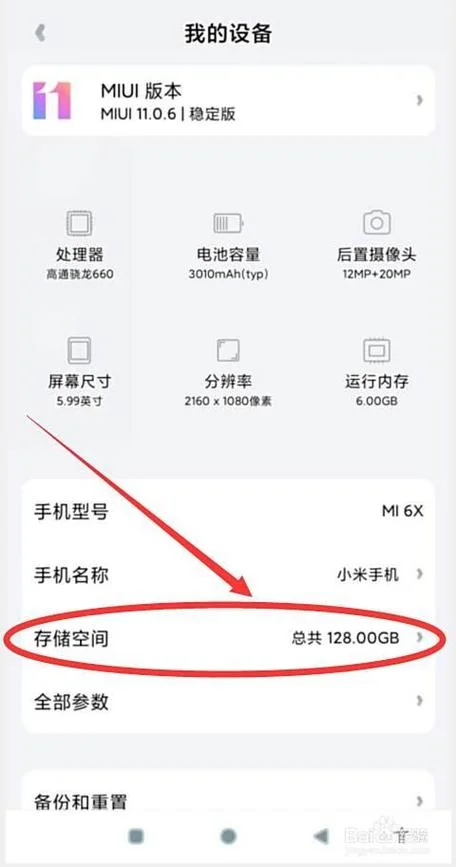
iOS 用户:
由于 iOS 缺乏直接的命令行接口,建议凭借 `Xcode` 控制台查看或经由 `LSD` (Lock Screen Display) 工具模拟锁屏界面查看“运行中的内存”(注意:这是缓存,非真实内存)。
核心数据说明与解读技巧
在使用上面这些工具时,您必须理解几个关键的数据指标及其相互关系,这有助于您做出合理的判断。
内存 vs 存储 (RAM vs Storage)
这是最容易混淆的概念。 手机内存 (RAM):主要用于运行当前打开的 App 和后台进程。1GB 内存可以运行 10 到 20 个打开的 App。 手机存储 (ROM):相当于硬盘,用于永久保存照片、视频、系统文件。1TB 存储可以装下无限多的文件。 关联结论:存储满了并不代表内存满了。您能够拥有 1TB 存储但内存很紧张;反之,内存满(运行 30 个 App)但存储还有 500GB 空间,说明您的 App 运行得比较“流畅”。内存泄漏 (Memory Leak) 的识别
专业用户常通过工具发现异常。 正常现象:随着使用,内存采用曲线呈缓慢上升趋势。 隐患信号:内存使用量在5% 以下时,仍有大量后台进程在占用内存,或者某单一 App 的占用量在连续 24 小时内呈指数级增长且无利用痕迹。这是典型的内存泄漏,会导致系统卡顿、耗电增加。内存清理的误区
很多的用户看到“可用空间”只剩 1GB,便盲目删除所有文件,结果导致系统崩溃或重启。 错误做法:删除系统文件、缓存、日志。 正确做法: 仅清理非系统产生的临时文件。 使用专业工具(如 MobiClean)扫描并清理垃圾应用缓存。 检查并卸载长期未利用的“僵尸 App"。策略建议:如何根据数据优化体验
知道了内存的具体数值后,下一步是如何将其转化为行动力。
1. 分级清理法:
轻度卡顿(可用内存 2GB+):检查大量标签页 App,关闭不常用的后台进程。
中度卡顿(可用内存 1GB-2GB):清用缓存、垃圾文件,卸载低版本 App。
重度卡顿(可用内存 <1GB):重启手机,彻底卸载不需要的 App,或联系运营商/设备商请求内存扩容。
2. 定期体检:
建议每半年利用一次专业工具进行一次“内存大扫除”。这不仅能提升性能,还能清除部分系统缓存,间接提升电池续航。
3. 硬件升级思路:
如果确实需要更高容量,单纯增加存储对手机影响巨大。此时升级内存(如从 4GB 升级到 8GB 或更高)对流畅度提升最有效,因为内存直接决定了你能运行多少个 App 而不卡顿。
手机内存管理并非一时之急,而是长期优化体验一环。经由结合系统自带工具、专业方应用以及命令行数据,您可获得比官方数据更真实、更全面的内存状态。
无论是简单的浏览还是深度的系统优化,掌握正确的查询与判断方法,都是提升手机性能、延长设备寿命的需要技能。愿您的手机始终如新,运行流畅!


 55 人看过
